

Mengubah file PDF menjadi Word document adalah kebutuhan umum bagi banyak orang, baik untuk keperluan kerja, sekolah, maupun administrasi. Proses konversi ini memungkinkan Anda mengedit teks, memperbaiki format, atau menyalin isi dokumen dengan lebih leluasa. Di tahun 2026, tersedia berbagai metode dan alat yang praktis untuk melakukan pengubahan ini tanpa ribet.
Mengapa Perlu Mengubah PDF ke Word Document?
File PDF memang dirancang untuk menjaga tampilan dokumen tetap konsisten di semua perangkat, tetapi sulit untuk diedit langsung. Dengan mengubahnya menjadi Word, Anda bisa memodifikasi isi, menambah gambar, atau mengubah tata letak sesuai kebutuhan. Ini sangat membantu ketika Anda menerima dokumen PDF yang perlu direvisi atau dijadikan bahan presentasi.
Selain itu, konversi ke Word memungkinkan Anda memanfaatkan fitur pemeriksaan ejaan, pelacakan perubahan, dan kolaborasi yang lebih baik. Banyak pekerja kantoran dan mahasiswa mengandalkan format ini untuk mengolah data dari sumber PDF yang tidak menyediakan file aslinya.
Keunggulan format word Dibanding PDF
- Mudah diedit tanpa aplikasi khusus tambahan.
- Kompatibel dengan berbagai perangkat lunak pengolah kata.
- Mendukung fitur komentar dan pelacakan revisi.
Cara Mengubah PDF ke Word Menggunakan Alat Online
Alat online menjadi pilihan tercepat karena tidak memerlukan instalasi perangkat lunak. Anda cukup mengunggah file PDF ke situs penyedia layanan, lalu mengunduh hasilnya dalam format DOCX. Beberapa layanan populer seperti Smallpdf, ILovePDF, dan Adobe Acrobat Online menawarkan fitur ini secara gratis dengan batasan ukuran file.
Prosesnya biasanya hanya memakan waktu kurang dari satu menit untuk file berukuran kecil hingga sedang. Pastikan Anda menggunakan koneksi internet yang stabil agar proses unggah dan unduh berjalan lancar. Namun, perlu diingat bahwa keamanan data menjadi pertimbangan penting saat mengunggah dokumen sensitif ke layanan pihak ketiga.
Langkah Menggunakan Alat Online
- Buka situs penyedia layanan konversi pdf ke Word.
- Seret dan letakkan file PDF Anda ke area unggah.
- Tunggu proses konversi selesai, lalu klik tombol unduh.
Cara Mengubah PDF ke Word Menggunakan Perangkat Lunak Desktop
Jika Anda sering bekerja dengan dokumen rahasia atau berukuran besar, perangkat lunak desktop adalah pilihan lebih aman. Aplikasi seperti Microsoft Word versi terbaru sudah memiliki fitur bawaan untuk membuka file PDF dan mengonversinya ke format yang dapat diedit. Anda juga bisa menggunakan aplikasi khusus seperti Wondershare PDFelement atau Nitro Pro yang menawarkan kontrol lebih detail.
Perangkat lunak desktop biasanya memberikan hasil konversi yang lebih akurat, terutama untuk dokumen dengan tata letak kompleks seperti tabel atau grafik. Selain itu, Anda tidak perlu khawatir tentang batasan ukuran file atau kecepatan internet. Namun, beberapa aplikasi berbayar membutuhkan lisensi, sementara versi gratis mungkin menambahkan watermark pada hasil konversi.
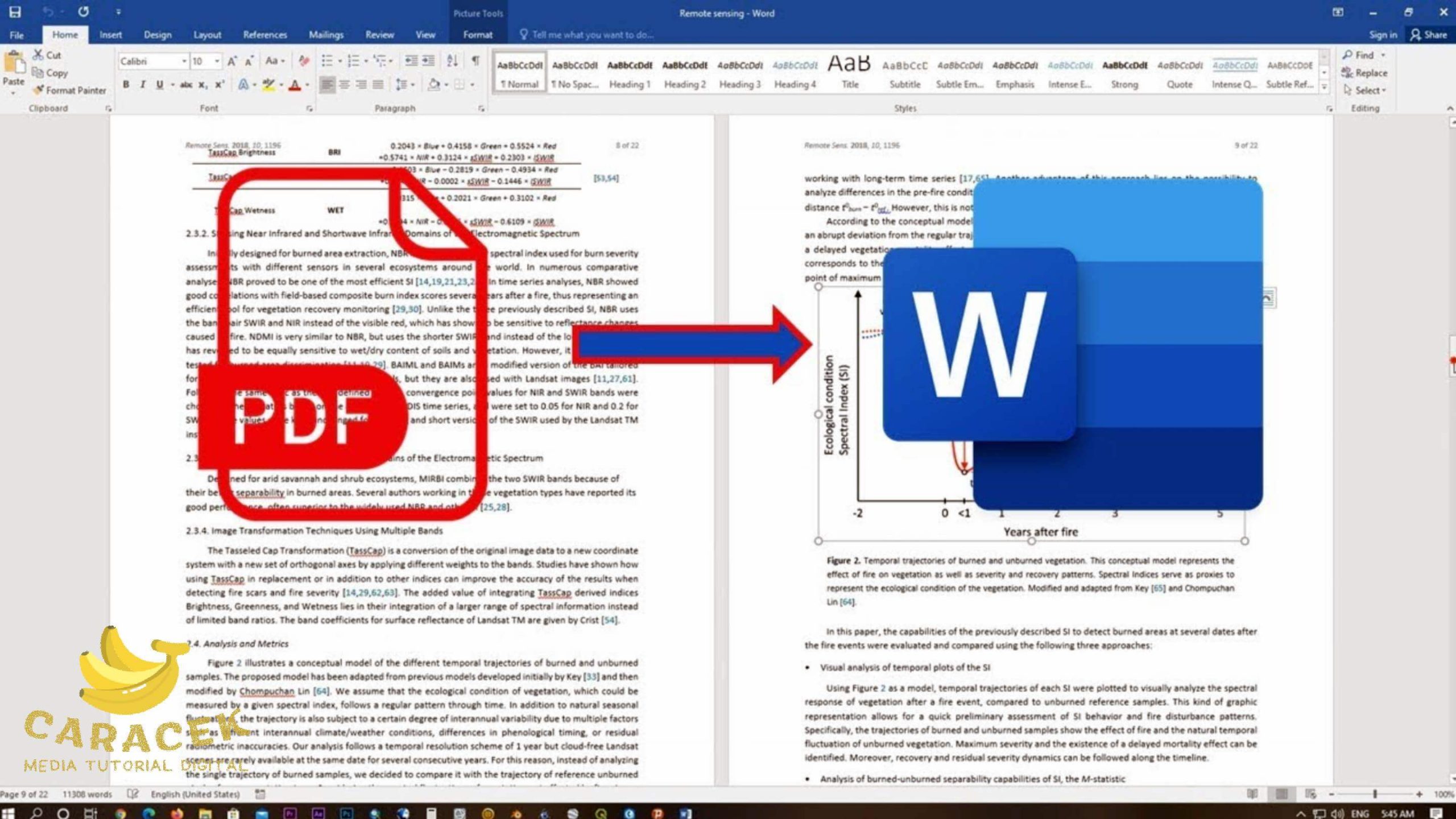
Menggunakan Microsoft Word untuk Konversi
Buka aplikasi Microsoft Word, lalu pilih menu File dan klik Open. Arahkan ke folder tempat file PDF disimpan, pilih file tersebut, dan Word akan menampilkan pemberitahuan bahwa file akan dikonversi. Klik OK untuk memulai proses, dan Word akan mengubah PDF menjadi dokumen yang bisa diedit secara otomatis.
Tips Memilih Alat Konversi PDF ke Word yang Tepat
Ada banyak pilihan alat di pasaran, sehingga Anda perlu memperhatikan beberapa faktor sebelum memutuskan. Pertimbangkan tingkat akurasi konversi, kecepatan proses, serta fitur tambahan seperti pengenalan teks (OCR) untuk PDF hasil pindaian. Alat dengan OCR akan sangat membantu jika Anda berurusan dengan dokumen yang di-scan dari kertas.
Selain itu, periksa kebijakan privasi dan keamanan layanan yang Anda gunakan. Untuk dokumen penting, pilih alat yang menawarkan enkripsi atau penghapusan otomatis file setelah proses selesai. Uji coba beberapa alat dengan file sederhana juga bisa menjadi cara efektif untuk menemukan yang paling sesuai dengan kebutuhan Anda.
Fitur OCR untuk PDF Hasil Pindaian
Jika Anda memiliki PDF yang berasal dari hasil scan atau foto, alat konversi biasa tidak akan bisa mengenali teksnya. Fitur OCR (Optical Character Recognition) akan menganalisis gambar dan mengubahnya menjadi teks yang dapat diedit di Word. Pastikan alat yang Anda pilih mendukung bahasa Indonesia agar hasilnya lebih akurat.
Kesimpulan
Mengubah PDF ke Word document kini semakin mudah berkat berbagai pilihan alat online maupun desktop. Anda bisa memilih metode yang paling sesuai dengan kebutuhan, tingkat keamanan, dan anggaran yang dimiliki. Dengan memahami cara kerja masing-masing alat, Anda dapat menghemat waktu dan tenaga dalam mengelola dokumen.
Jangan lupa untuk selalu memeriksa hasil konversi, terutama pada bagian tabel, gambar, dan format teks yang rumit. Dengan demikian, Anda akan mendapatkan dokumen Word yang rapi dan siap digunakan untuk keperluan apa pun.
Tinggalkan Balasan