

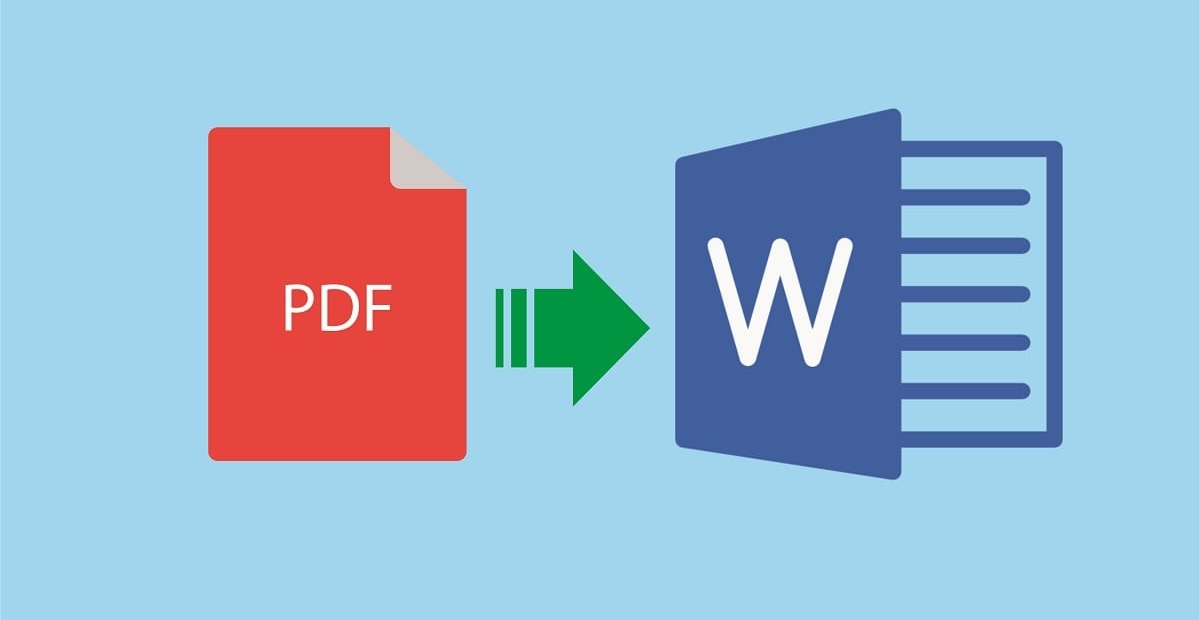
Mengubah file PDF menjadi dokumen Word sering kali menjadi kebutuhan mendesak, baik untuk keperluan editing, revisi, maupun presentasi. Di tahun 2026, tersedia banyak metode yang semakin canggih dan akurat untuk melakukan konversi ini.
Artikel ini akan membahas tujuh cara terbaik yang bisa Anda gunakan, mulai dari aplikasi offline hingga layanan online gratis. Setiap metode memiliki kelebihan dan kekurangan yang perlu Anda pertimbangkan sesuai kebutuhan.
Mengapa Perlu mengubah PDF menjadi Word?
Format PDF memang ideal untuk berbagi dokumen karena tampilannya konsisten di semua perangkat. Namun, ketika Anda perlu mengubah isi dokumen, mengedit teks, atau memperbarui data, format Word jauh lebih fleksibel.
Dengan mengonversi PDF ke Word, Anda dapat memodifikasi paragraf, mengganti gambar, atau menambahkan komentar dengan mudah. Ini sangat membantu bagi pelajar, pekerja kantoran, dan penulis yang sering berkolaborasi dalam dokumen.
Metode 1: Menggunakan Microsoft Word Secara Langsung
Microsoft Word versi terbaru (Office 365 atau 2026) memiliki fitur bawaan untuk membuka file PDF dan mengonversinya secara otomatis. Anda hanya perlu membuka aplikasi Word, pilih menu File, lalu klik Open dan pilih file PDF yang ingin diubah.
Word akan mengubah PDF menjadi dokumen yang dapat diedit dengan tata letak yang cukup mirip dengan aslinya. Metode ini sangat praktis karena tidak memerlukan software tambahan, tetapi hasil konversi mungkin kurang sempurna untuk PDF yang kompleks.
Metode 2: Menggunakan Google Docs Secara Online
Google Docs adalah solusi gratis yang sangat populer untuk mengonversi PDF ke Word secara online. Anda cukup mengunggah file PDF ke Google Drive, klik kanan file tersebut, lalu pilih Open with dan pilih Google Docs.
Setelah dokumen terbuka, Anda bisa mengunduhnya dalam format Word dengan memilih File, Download, lalu Microsoft Word (.docx). Keunggulan metode ini adalah aksesibilitas dari perangkat apa pun tanpa perlu instalasi, serta hasil konversi yang cukup akurat untuk teks biasa.
Metode 3: Menggunakan Situs Web Konversi Online Gratis
Banyak situs web yang menawarkan layanan konversi pdf ke Word secara gratis, seperti Smallpdf, ILovePDF, atau PDF2Go. Anda hanya perlu mengunggah file, tunggu beberapa detik, lalu unduh hasilnya dalam format Word.
Layanan online ini sangat praktis untuk penggunaan sesekali, tetapi perlu diingat bahwa keamanan file Anda bergantung pada kebijakan situs tersebut. Untuk dokumen sensitif, sebaiknya hindari metode ini atau gunakan situs yang memiliki enkripsi dan penghapusan file otomatis.
Tips Memilih Situs Konversi Online
- Pilih situs yang memiliki reputasi baik dan ulasan positif dari pengguna.
- Periksa kebijakan privasi dan pastikan file dihapus setelah proses konversi selesai.
- Hindari situs yang meminta akses berlebihan atau menginstal plugin tambahan.
Metode 4: Menggunakan Aplikasi Desktop Khusus
Untuk kebutuhan konversi yang lebih berat, aplikasi desktop seperti Adobe Acrobat Pro atau Wondershare PDFelement menawarkan hasil yang sangat akurat. Aplikasi ini memungkinkan Anda mengonversi PDF dengan layout kompleks, termasuk tabel, gambar, dan kolom.
Meskipun berbayar, aplikasi ini memberikan kontrol lebih besar terhadap proses konversi dan sering kali dilengkapi fitur OCR untuk memindai dokumen. Jika Anda sering bekerja dengan dokumen profesional, investasi pada aplikasi desktop bisa sangat menguntungkan.
Metode 5: Menggunakan Perangkat Lunak Open Source
Bagi yang menginginkan solusi gratis tanpa batasan online, perangkat lunak open source seperti LibreOffice Draw dapat menjadi alternatif. Anda bisa membuka PDF di LibreOffice Draw lalu mengekspornya ke format DOCX.
Metode ini memungkinkan Anda bekerja secara offline dan menjaga privasi data. Namun, hasil konversi mungkin tidak sebaik aplikasi komersial, terutama untuk dokumen dengan tata letak rumit.
Metode 6: Memanfaatkan Ekstensi Browser
Ekstensi browser seperti Save as PDF atau Google Docs Offline dapat membantu Anda mengonversi PDF ke Word tanpa meninggalkan tab browser. Beberapa ekstensi menawarkan integrasi langsung dengan layanan konversi online.
Dengan ekstensi, Anda bisa mengonversi file dengan sekali klik dari halaman web atau Google Drive. Ini sangat efisien untuk alur kerja yang cepat, tetapi pastikan ekstensi tersebut berasal dari sumber terpercaya.
Metode 7: Menggunakan Aplikasi Mobile
Jika Anda sering bekerja dari ponsel atau tablet, aplikasi mobile seperti Microsoft Office Mobile atau Adobe Scan dapat mengonversi PDF ke Word secara langsung. Aplikasi ini tersedia untuk Android dan iOS dengan fitur yang cukup lengkap.
Beberapa aplikasi bahkan mendukung konversi batch, sehingga Anda bisa mengubah beberapa file sekaligus. Ini sangat membantu untuk produktivitas saat bepergian atau ketika Anda tidak memiliki akses ke komputer.
Kesimpulan
Memilih metode terbaik untuk mengubah PDF menjadi Word bergantung pada kebutuhan, frekuensi penggunaan, dan tingkat keamanan yang Anda inginkan. Untuk penggunaan sehari-hari, Google Docs atau situs online gratis sudah cukup andal, sedangkan untuk dokumen profesional, aplikasi desktop berbayar memberikan hasil terbaik.
Pastikan Anda selalu memeriksa hasil konversi dengan teliti, terutama untuk dokumen dengan format kompleks. Dengan tujuh metode di atas, Anda tidak akan kesulitan lagi mengedit file PDF dalam format Word di tahun 2026.
Tinggalkan Balasan