

Memiliki file PDF berukuran 30 MB seringkali menyulitkan saat ingin mengedit isinya. Anda mungkin perlu mengubahnya menjadi dokumen Word agar lebih fleksibel dalam pengeditan. Untungnya, ada beberapa metode efektif yang bisa Anda gunakan tanpa harus menjadi ahli teknologi.
Mengapa Perlu Mengubah PDF Berukuran Besar ke Word?
File PDF berukuran besar biasanya berisi banyak gambar, grafik, atau halaman yang kompleks. mengubahnya ke Word memungkinkan Anda mengedit teks, menyesuaikan format, dan memperbaiki kesalahan dengan lebih mudah. Selain itu, dokumen Word lebih ringan untuk dibagikan dan diolah kembali.
Namun, proses konversi PDF 30 MB memerlukan perhatian khusus karena ukurannya yang besar. Beberapa alat online mungkin membatasi ukuran file atau memperlambat proses konversi. Oleh karena itu, Anda perlu memilih metode yang tepat agar hasilnya optimal.
Pertimbangan Sebelum Konversi
Sebelum memulai, periksa apakah PDF Anda memiliki proteksi kata sandi atau izin terbatas. Jika ya, Anda perlu membuka kunci terlebih dahulu menggunakan alat khusus. Pastikan juga Anda memiliki koneksi internet yang stabil jika menggunakan layanan online.
Metode 1: Menggunakan alat konversi online
Layanan online seperti Smallpdf, ILovePDF, atau Adobe Acrobat Online adalah pilihan paling praktis. Anda cukup mengunggah file PDF berukuran 30 MB, lalu memilih format output Word. Prosesnya biasanya memakan waktu beberapa detik hingga menit tergantung kecepatan internet.
Keunggulan metode ini adalah tidak perlu menginstal perangkat lunak tambahan. Namun, pastikan Anda menggunakan layanan yang memiliki enkripsi untuk menjaga privasi file. Beberapa situs juga menawarkan konversi gratis dengan batas ukuran file tertentu.
Langkah-Langkah Menggunakan Smallpdf
Buka situs Smallpdf dan pilih alat PDF to Word. Seret file pdf 30 mb Anda ke area yang disediakan atau klik tombol unggah. Setelah proses unggah selesai, klik Konversi dan tunggu hingga hasilnya muncul. Unduh file Word yang sudah jadi ke perangkat Anda.
Jika file terlalu besar, Smallpdf mungkin meminta Anda untuk berlangganan versi Pro. Sebagai alternatif, gunakan ILovePDF yang juga memiliki batas 100 MB untuk pengguna gratis. Pastikan Anda memilih opsi OCR jika PDF Anda berupa hasil pindaian agar teksnya bisa diedit.
Metode 2: Menggunakan Perangkat Lunak Desktop
Bagi yang menginginkan hasil lebih akurat, gunakan perangkat lunak seperti Adobe Acrobat Pro atau WPS Office. Aplikasi ini dapat menangani file besar tanpa batasan ukuran yang ketat. Anda juga bisa mengatur pengaturan konversi seperti mempertahankan tata letak atau menggabungkan teks.
Adobe Acrobat Pro memiliki fitur Export PDF yang memungkinkan Anda memilih format Word secara presisi. Proses konversinya cepat dan hasilnya mempertahankan format asli dengan baik. Namun, aplikasi ini berbayar, tetapi Anda bisa mencoba versi uji coba gratis selama 7 hari.
Menggunakan WPS Office sebagai Alternatif Gratis
WPS Office menyediakan alat konversi pdf ke word secara gratis untuk pengguna non-komersial. Buka aplikasi, pilih fitur PDF to Word, lalu unggah file 30 MB Anda. WPS Office akan memproses file secara lokal, sehingga lebih aman dan tidak memerlukan internet.
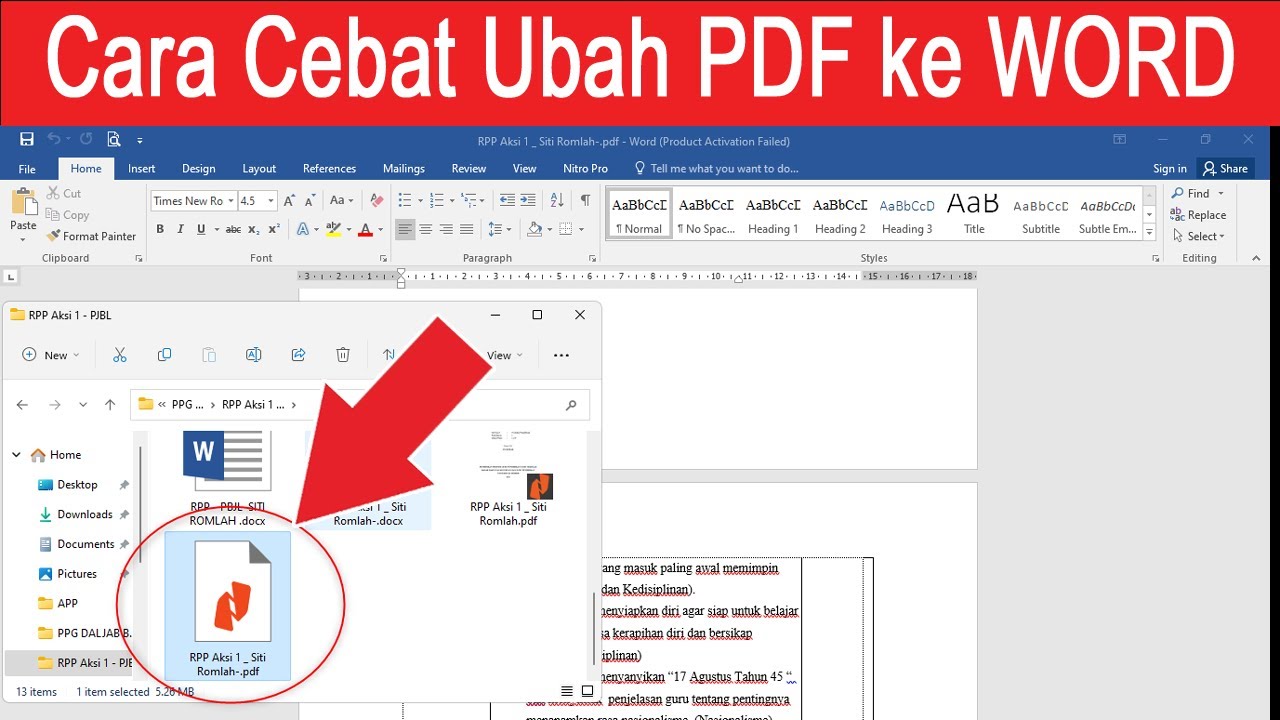
Kekurangannya, hasil konversi mungkin tidak seakurat Adobe untuk file dengan tata letak rumit. Namun, untuk sebagian besar dokumen teks dan gambar sederhana, hasilnya sudah cukup memuaskan. Pastikan Anda mengunduh versi terbaru agar kompatibel dengan sistem operasi Anda.
Metode 3: Menggunakan Google Drive dan Google Docs
Google Drive menawarkan cara gratis untuk mengubah PDF menjadi Word tanpa menginstal apa pun. Unggah file PDF ke Drive, lalu buka dengan Google Docs. Setelah terbuka, Anda bisa mengunduh dokumen dalam format .docx melalui menu File > Download.
Metode ini sangat berguna jika Anda sudah terbiasa dengan ekosistem Google. Namun, untuk PDF berukuran 30 MB, proses unggah dan konversi mungkin memakan waktu lebih lama. Pastikan Anda memiliki ruang penyimpanan yang cukup di akun Google Drive Anda.
Tips Agar Konversi Google Docs Berhasil
Jika file PDF Anda berisi banyak gambar, Google Docs mungkin mengubah tata letaknya menjadi kurang rapi. Anda bisa mengatur ulang format secara manual setelah konversi selesai. Untuk file hasil pindaian, aktifkan fitur OCR di Google Drive agar teksnya terbaca.
Perlu diingat bahwa Google Docs memiliki batas ukuran file untuk konversi, yaitu sekitar 2 MB untuk file yang diunggah. Untuk itu, Anda perlu mengompres PDF terlebih dahulu jika ingin menggunakan metode ini. Gunakan alat online seperti Smallpdf untuk mengecilkan ukuran file sebelum mengunggahnya.
Metode 4: Mengompres PDF Terlebih Dahulu Sebelum Konversi
Jika semua metode di atas gagal karena batas ukuran, coba kompres PDF Anda terlebih dahulu. Alat seperti iLovePDF atau Adobe Compress PDF dapat mengecilkan ukuran file tanpa mengurangi kualitas secara signifikan. Setelah ukurannya berkurang, Anda bisa dengan mudah mengubahnya ke Word.
Kompresi bekerja dengan mengurangi resolusi gambar dan menghapus metadata yang tidak diperlukan. Namun, pastikan Anda tidak mengompres terlalu kecil agar teks tetap terbaca jelas. Setelah terkompresi, lakukan konversi menggunakan metode online atau desktop favorit Anda.
Menggunakan Alat Kompresi Bawaan di Windows
Windows 10 dan 11 memiliki fitur kompresi PDF bawaan melalui aplikasi Microsoft Print to PDF. Anda bisa membuka PDF di aplikasi apa pun, lalu mencetaknya ke Microsoft Print to PDF dengan kualitas rendah. Hasilnya adalah file PDF baru yang lebih kecil dan siap dikonversi.
Alternatif lain, gunakan software open-source seperti LibreOffice Draw untuk membuka dan menyimpan ulang PDF. Metode ini cukup efektif untuk mengurangi ukuran file tanpa biaya tambahan. Namun, hasil kompresi mungkin tidak sebaik alat khusus yang dirancang untuk itu.
Kesimpulan
Mengubah PDF berukuran 30 MB ke Word bukanlah hal yang sulit jika Anda tahu metode yang tepat. Anda bisa memilih antara layanan online, perangkat lunak desktop, atau memanfaatkan Google Drive sesuai kebutuhan. Setiap metode memiliki kelebihan dan kekurangan, jadi pilihlah yang paling sesuai dengan situasi Anda.
Jika file terlalu besar, jangan ragu untuk mengompresnya terlebih dahulu agar proses konversi berjalan lancar. Dengan mengikuti panduan di atas, Anda dapat mengedit dokumen Word dengan mudah dan cepat. Selamat mencoba dan semoga berhasil!
Tinggalkan Balasan