

Pengguna Microsoft Word 2007 sering menemukan situasi di mana nomor halaman tidak berubah meskipun sudah melakukan edit. Hal ini dapat mengganggu tampilan dokumen profesional. Artikel ini mengulas penyebab utama dan solusi praktisnya.
Mengenal Masalah Penomoran di Word 2007
Penomoran halaman di Word terhubung dengan struktur section dan break yang tersembunyi. Jika ada elemen tak terlihat, Word dapat mengabaikan perubahan yang Anda lakukan. Memahami hubungan ini penting sebelum mencari solusi.
Selain itu, fitur otomatis Word terkadang terhambat oleh format yang tidak standar. Oleh karena itu, mengidentifikasi sumber masalah menjadi langkah pertama yang krusial.
Penyebab Edit Page Number Tidak Berubah
- Tanda paragraf tersembunyi (¶) yang menahan ruang.
- Page break yang ditempatkan sebelum nomor halaman.
- Section break dengan tipe “Next Page” yang memisahkan header/footer.
- Objek atau tabel yang mengisi area halaman kosong.
- Margin atau layout yang memaksa penambahan halaman ekstra.
Setiap penyebab di atas dapat membuat Word menganggap halaman masih konsisten dengan nomor lama. Karena itu, nomor tidak terupdate meski Anda mengedit header atau footer.
Seringkali, pengguna tidak menyadari adanya karakter tak terlihat yang memengaruhi penomoran. Menampilkan simbol-simbol tersembunyi menjadi cara efektif untuk mengidentifikasi masalah.
Solusi Praktis Mengatasi Penomoran yang Membandel
Langkah pertama adalah menampilkan semua tanda paragraf dengan menekan Ctrl+Shift+8. Setelah simbol terlihat, periksa apakah ada ¶ berwarna hitam di sebelah kiri nomor halaman.
Jika menemukan page break, klik pada garis pemisah, buka menu “Paragraph”, lalu hilangkan centang pada opsi “Page break before”. Tekan Delete untuk menghapus break tersebut.
Untuk section break, pilih break tersebut, buka “Page Setup”, tab Layout, dan ubah “Section start” menjadi “Continuous”. Perubahan ini menggabungkan header/footer sehingga nomor halaman dapat disinkronkan.
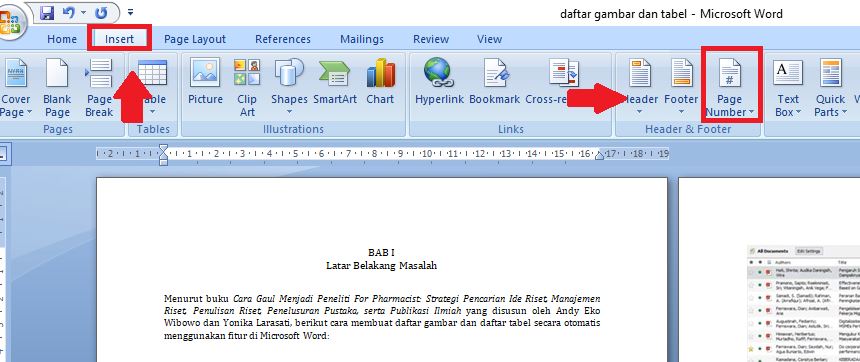
Jika tabel atau objek mengisi ruang, pilih objek, klik kanan, dan pilih “Wrap Text” → “In line with text”. Kemudian hapus baris atau kolom yang tidak diperlukan.
Terakhir, periksa margin melalui tab Layout → Margins → Custom Margins. Kurangi margin bawah menjadi nilai minimal, misalnya 0,3 inci, untuk menghindari halaman tambahan yang tidak diinginkan.
Tips Pencegahan Agar Penomoran Tetap Stabil
Selalu aktifkan tampilan tanda paragraf saat bekerja dengan dokumen panjang. Ini membantu Anda melihat break dan hidden characters secara real time.
Gunakan style “Heading” untuk mengatur struktur dokumen, bukan format manual. Word akan mengatur penomoran secara otomatis berdasarkan heading hierarchy.
Hindari penggunaan section break “Next Page” kecuali benar-benar diperlukan. Pilih “Continuous” untuk perubahan layout internal sehingga header/footer tetap konsisten.
Setelah selesai mengedit, lakukan preview pada “Print Layout” untuk memastikan tidak ada halaman kosong tersembunyi. Jika ada, ulangi langkah pengecekan tanda paragraf.
Kesimpulan
Masalah edit page number tidak mau berubah di Word 2007 biasanya disebabkan oleh tanda paragraf tersembunyi, page break, section break, objek yang menempati ruang, atau margin yang tidak tepat.
Dengan menampilkan simbol tersembunyi, menghapus break yang tidak perlu, dan menyesuaikan layout, Anda dapat mengembalikan penomoran halaman ke kondisi yang diinginkan. Terapkan tips pencegahan untuk menghindari masalah serupa di masa depan.
Tinggalkan Balasan