

Perubahan ejaan secara tiba-tiba di Microsoft Word sering membuat pengguna bingung. Sama seperti faktor penyebab berbagai penyakit, masalah ini memiliki beberapa pemicu yang perlu dipahami. Dengan mengetahui penyebabnya, kamu bisa mengatasi gangguan tersebut tanpa repot.
Daftar Penyebab Ejaan Berubah di Word
-
1. Pengaturan Bahasa Proofing Tidak Sesuai
Penyebab paling umum adalah bahasa proofing yang tidak cocok dengan isi dokumen. Misalnya, Word diatur ke bahasa Inggris sementara teks ditulis dalam bahasa Indonesia.
Akibatnya, kata-kata yang benar dianggap salah dan ditandai garis merah. Gejala penyakit seperti ini bisa diatasi dengan mengubah set proofing language ke Indonesian melalui tab Review.
-
2. Fitur Pemeriksaan Ejaan Otomatis Aktif
Fitur “Check spelling as you type” secara default akan menandai setiap kata yang tidak ada dalam kamus. Meskipun membantu, fitur ini bisa mengganggu saat mengetik istilah khusus atau nama.
Menonaktifkannya melalui File > Options > Proofing akan menghilangkan garis merah. Langkah ini sederhana namun efektif untuk mencegah ejaan berubah terus-menerus.
-
3. Add-ins Pemeriksa Ejaan Pihak Ketiga
Add-ins seperti Grammarly atau LanguageTool sering menambahkan lapisan koreksi tambahan. Ini bisa menyebabkan konflik dengan pengaturan bawaan Word dan memicu perubahan ejaan.
Seperti penyebab cancer yang kompleks, sumber masalah ini kadang sulit dilacak. Nonaktifkan add-ins melalui File > Options > COM Add-ins untuk mengembalikan kestabilan.
-
4. Template Normal.dotm Rusak atau Korup
Template default Word menyimpan berbagai pengaturan proofing. Jika file Normal.dotm mengalami kerusakan, ejaan bisa berubah secara tidak terduga.
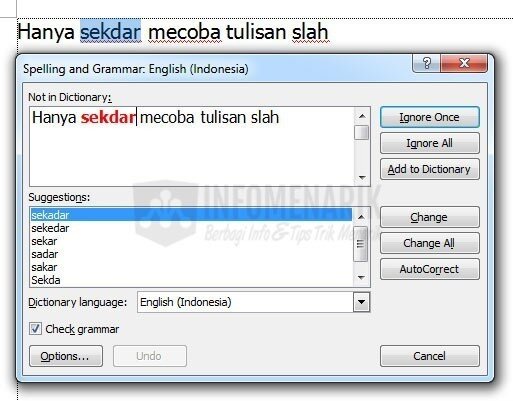
Cara Cek Ejaan Bahasa Indonesia di Office Word dengan Proofing Info Mengganti nama file tersebut (misal menjadi Normal-old.dotm) akan memaksa Word membuat template baru. Cara ini mirip dengan menangani faktor penyebab utama yang tersembunyi di balik layar.
-
5. Kamus Kustom yang Tidak Lengkap
Kamus kustom pengguna berisi kata-kata yang ditambahkan manual. Jika kamus ini korup atau tidak sinkron, Word bisa menandai kata yang sebenarnya sudah benar.
Periksa daftar kamus melalui File > Options > Proofing > Custom Dictionaries. Hapus atau reset kamus untuk menghilangkan gangguan ejaan yang tidak diinginkan.
-
6. Pengaturan Regional dan Bahasa Sistem
Word terkadang mengambil pengaturan bahasa dari sistem operasi. Jika regional setting di Windows berbeda, ejaan di Word bisa ikut berubah.
Pastikan bahasa tampilan dan input di Windows sudah sesuai. Langkah kecil ini sering terlewat namun menjadi salah satu faktor penyebab yang paling mendasar.
Kesimpulan
Perubahan ejaan di Word bukanlah masalah besar jika penyebabnya diketahui. Mulai dari pengaturan bahasa, fitur otomatis, add-ins, hingga template yang rusak, semuanya bisa diatasi dengan langkah sederhana.
Dengan memahami faktor penyebab di atas, kamu bisa bekerja lebih tenang tanpa gangguan garis merah. Jangan ragu untuk mencoba solusi satu per satu hingga ejaan kembali normal.
Tinggalkan Balasan