

Word 2013 tetap menjadi pilihan banyak profesional untuk menyiapkan dokumen yang akan dicetak. Salah satu kebutuhan umum adalah mengubah hasil cetak dari warna penuh menjadi hitam putih untuk menghemat tinta. Artikel ini memberikan panduan lengkap langkah demi langkah.
Mengapa mencetak dalam hitam putih penting
Penggunaan tinta berwarna biasanya lebih mahal dibandingkan tinta hitam, terutama pada volume cetak yang tinggi. Dengan beralih ke mode hitam putih, biaya operasional dapat ditekan secara signifikan. Selain itu, dokumen hitam putih sering kali lebih mudah dibaca dalam situasi profesional.
Beberapa institusi juga menerapkan kebijakan ramah lingkungan yang mendorong penggunaan tinta hitam sebagai upaya mengurangi limbah kimia. Memahami manfaat tersebut membantu pengguna membuat keputusan cetak yang lebih bijak.
Langkah-langkah mengubah warna cetak menjadi hitam putih di Word 2013
-
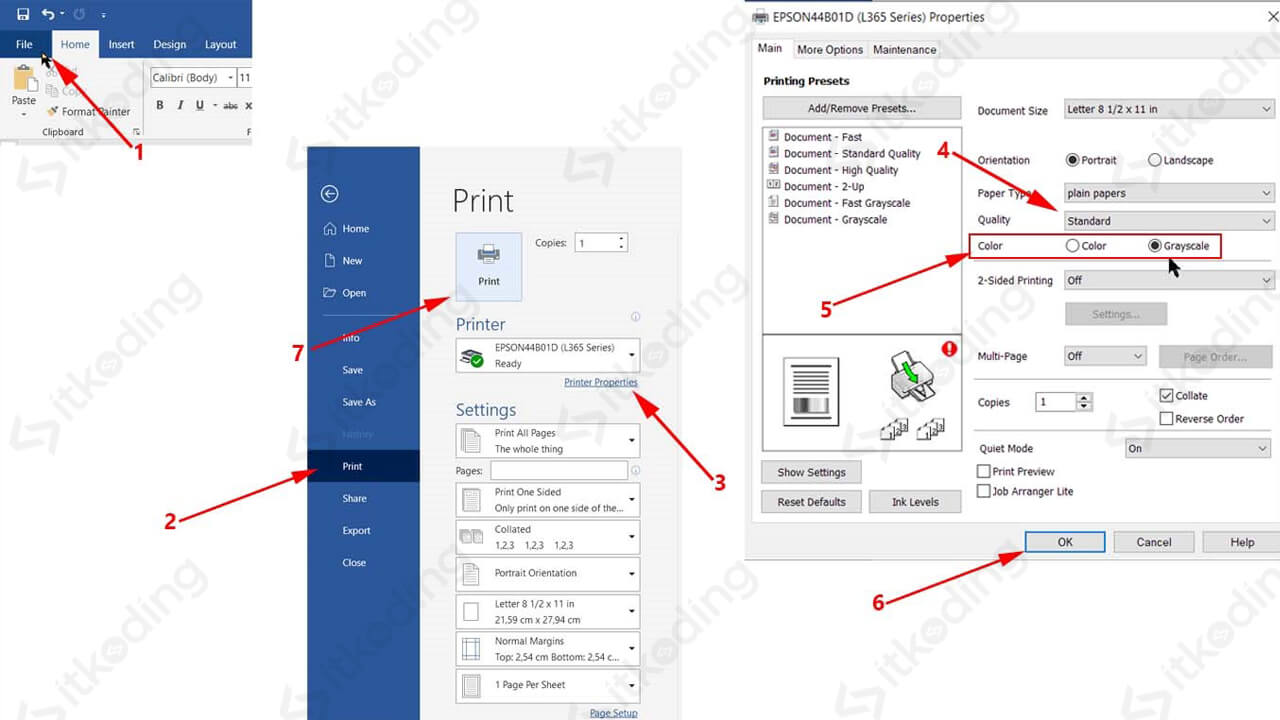
Mulailah dengan membuka dokumen yang ingin dicetak, kemudian pilih tab “File” di pojok kiri atas.
Setelah menu terbuka, klik “Print” untuk menampilkan opsi pencetakan. Pada bagian “Printer”, pastikan printer yang terhubung sudah terpilih.
-
Di panel kanan, cari tombol “Printer Properties” atau “Preferences” dan klik untuk mengakses pengaturan lanjutan.
Di jendela yang muncul, pilih tab “Color” atau “Advanced”. Pilihan ini bervariasi tergantung model printer, namun umumnya terdapat opsi “Print in Grayscale” atau “Black and White”.
-
Centang kotak “Print in Grayscale” atau pilih “Black Ink Only” untuk menginstruksikan printer mencetak hanya dengan tinta hitam.
Jika printer menawarkan pilihan “Draft” atau “Economy”, aktifkan untuk mengurangi penggunaan tinta lebih jauh, namun tetap perhatikan kualitas yang diinginkan.
-
Kembali ke tampilan utama Word, periksa pratinjau cetak untuk memastikan semua elemen tampak sesuai dalam nuansa abu‑abu.
Mencetak Print Hitam Putih di Word Secara Cepat Jika gambar atau grafik tampak terlalu terang, pertimbangkan untuk menyesuaikan kontras pada aplikasi pengedit gambar sebelum mencetak.
-
Setelah semua pengaturan selesai, klik tombol “Print” untuk memulai proses pencetakan.
Pastikan printer dalam keadaan siap, dengan kertas yang cukup dan cartridge hitam terisi penuh, sehingga hasil cetak tidak mengalami gangguan.
Tips tambahan untuk hasil cetak optimal
Gunakan margin yang cukup lebar agar teks tidak terpotong ketika printer mengubah skala warna menjadi hitam putih.
Sesuaikan ukuran font pada gambar atau diagram menjadi lebih tebal, karena detail halus dapat hilang pada mode grayscale.
Mengatasi masalah umum saat mencetak hitam putih
Jika hasil cetak tampak terlalu pudar, periksa kembali pengaturan “Print Quality” dan naikkan ke “High” atau “Best”.
Beberapa printer tidak menampilkan opsi grayscale secara langsung; dalam kasus ini, pilih “Color” lalu ubah profil warna menjadi “Black & White” melalui driver printer.
Kesimpulan
Menyesuaikan pencetakan menjadi hitam putih di Word 2013 dapat mengurangi biaya dan meningkatkan efisiensi kerja tanpa mengorbankan kualitas dokumen.
Ikuti langkah-langkah di atas, tambahkan tips praktis, dan selesaikan masalah yang muncul untuk mendapatkan hasil cetak yang konsisten dan profesional.
Tinggalkan Balasan