

Microsoft Word 2010 masih menjadi pilihan banyak profesional untuk menyiapkan dokumen formal. Namun, seringkali pengguna menemukan bahwa tata letak halaman berubah tanpa disengaja, menimbulkan kebingungan dan pekerjaan ekstra.
Penyebab Halaman di MS Word 2010 Bisa Berubah
-
margin yang tidak konsisten
pengaturan margin yang berbeda pada setiap bagian dokumen dapat memicu pergeseran teks secara tiba‑tiba. Bila margin diubah pada satu paragraf tanpa menyesuaikan gaya paragraf, Word akan menyesuaikan ukuran halaman secara otomatis.
Solusinya, gunakan gaya (style) standar untuk seluruh dokumen agar margin tetap seragam.
-
section break yang Salah Penempatan
Section break memungkinkan perubahan orientasi atau ukuran kertas, namun penempatan yang tidak tepat dapat membuat halaman selanjutnya berubah ukuran secara tak terduga. Misalnya, menambahkan break di tengah paragraf dapat memaksa Word memulai halaman baru dengan format berbeda.
Pastikan setiap section break diletakkan pada akhir paragraf atau setelah judul bab untuk menghindari efek samping.
-
Penggunaan Tabel atau Gambar dengan Pengaturan Layout
Menambahkan tabel atau gambar yang di‑wrap “Square” atau “Tight” dapat memaksa Word menyesuaikan ruang kosong di sekitar elemen tersebut. Ketika ukuran gambar berubah, teks di sekitarnya dapat terdorong ke halaman berikutnya.
Gunakan opsi layout “In line with text” bila ingin menjaga kestabilan posisi gambar.
-
Pengaturan Header dan Footer yang Berbeda
Header atau footer yang di‑custom pada satu section tetapi tidak pada section lain dapat menyebabkan perbedaan tinggi area cetak. Perbedaan ini memengaruhi jumlah baris yang dapat ditampilkan pada halaman tersebut.
Gunakan fitur “Link to Previous” untuk menyamakan header/footer jika tidak diperlukan variasi.
-
Penggunaan Font yang Tidak Didukung Secara Konsisten
Beberapa font memiliki tinggi karakter yang berbeda, terutama jika dokumen berisi kombinasi antara font standar dan font khusus. Ketidakkonsistenan ini dapat memicu perubahan jumlah baris per halaman.
Standarisasi satu jenis font untuk seluruh dokumen akan meminimalkan fluktuasi layout.
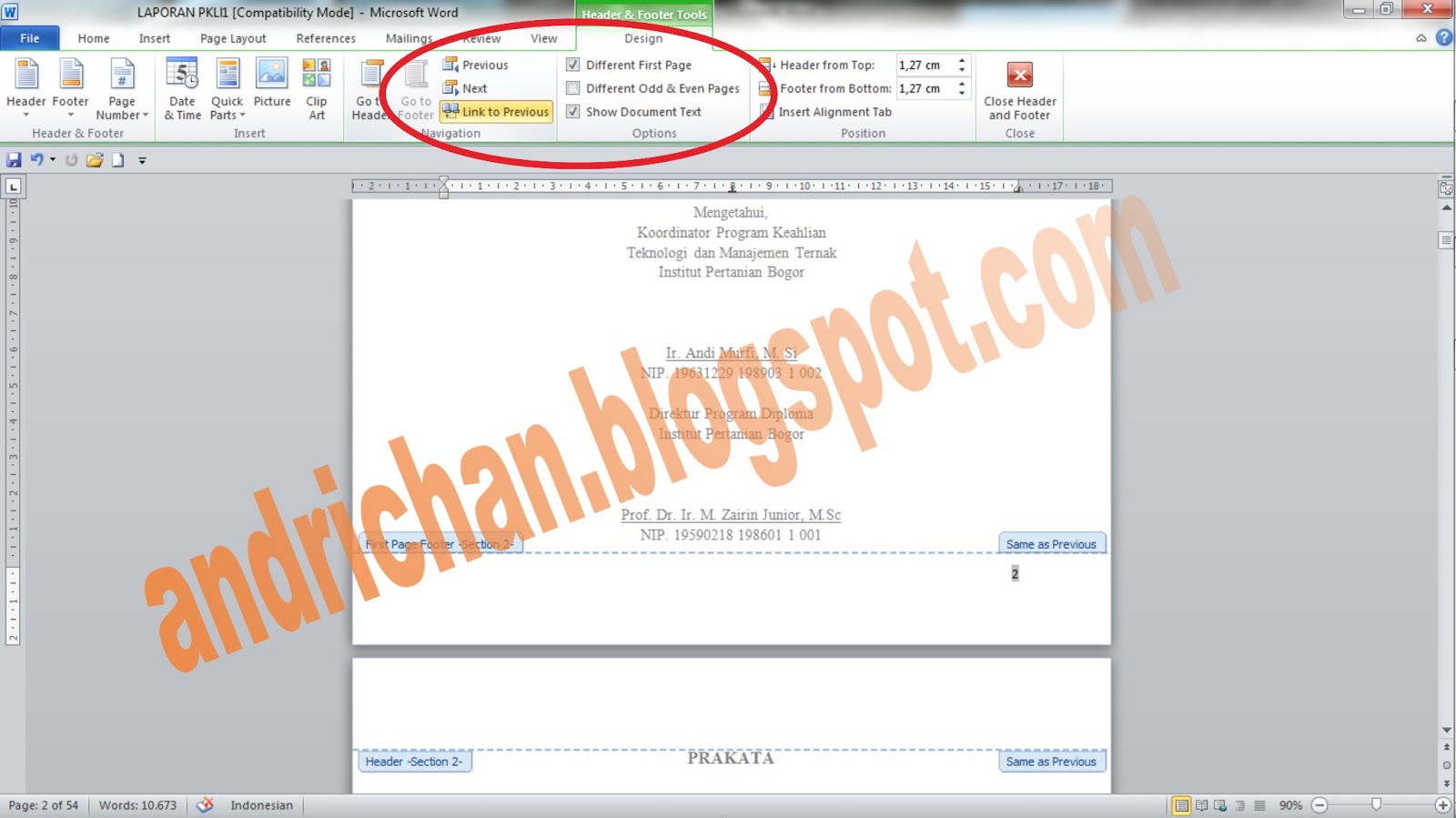
Berbagi Pengetahuan Membuat Halaman Berbeda di MS Word 2010
Faktor Eksternal yang Mempengaruhi Layout Dokumen
Selain pengaturan internal, dokumen yang di‑import dari sumber lain dapat membawa format tersembunyi yang mengganggu tata letak. Misalnya, menyalin teks dari web atau PDF sering menyertakan style tersembunyi yang memaksa Word menyesuaikan margin secara otomatis.
Proses pembersihan format (clear formatting) sebelum menempelkan konten dapat mengurangi risiko perubahan halaman.
Contoh lain berasal dari kebutuhan foto resmi seperti paspor, di mana ekspresi wajah netral diperlukan agar sistem pengenalan wajah dapat membaca biometrik dengan akurat. Jika foto tersebut dimasukkan ke dalam dokumen tanpa memperhatikan rasio atau resolusi, Word dapat mengubah ukuran halaman untuk menyesuaikan gambar.
Memastikan foto memiliki resolusi standar (misalnya 300 dpi) dan rasio yang sesuai akan menjaga stabilitas layout.
Tips Praktis untuk Menjaga Konsistensi Layout di Word 2010
Aktifkan tampilan “Print Layout” dan periksa “Page Setup” secara berkala untuk mengidentifikasi perubahan yang tidak diinginkan. Fitur ini menampilkan batas halaman secara real time.
Gunakan “Style” bawaan untuk heading, sub‑heading, dan body text, sehingga setiap perubahan format otomatis diterapkan secara konsisten.
Setelah selesai mengedit, lakukan “Print Preview” untuk memastikan tidak ada halaman yang bergeser sebelum mencetak atau menyimpan sebagai PDF.
Jika dokumen harus dibagikan kepada banyak pihak, simpan dalam format PDF untuk mengunci layout dan menghindari perubahan pada komputer lain.
Kesimpulan
Penyebab halam di di MS Word 2010 bisa berubah meliputi margin tidak seragam, section break yang keliru, elemen visual yang mengganggu, serta perbedaan font dan header/footer. Memahami tiap faktor dan menerapkan langkah pencegahan akan membuat dokumen tetap rapi.
Dengan mengikuti tips praktis serta membersihkan format eksternal, pengguna dapat mengurangi risiko perubahan halaman dan menghasilkan dokumen profesional yang siap dipresentasikan atau dicetak.
Tinggalkan Balasan