

Mengubah orientasi kertas di Microsoft Word sering kali menjadi kebutuhan saat menyusun dokumen campuran, seperti laporan dengan lampiran tabel lebar. Namun, banyak pengguna yang bingung karena perubahan orientasi biasanya berlaku untuk seluruh dokumen. Artikel ini akan membahas langkah-langkah praktis untuk mengubah posisi kertas hanya pada halaman tertentu saja.
Dengan menguasai teknik ini, Anda dapat membuat dokumen lebih profesional tanpa harus memisahkan file atau mengatur ulang format secara manual. Ikuti panduan berikut yang berlaku untuk Word 2016, 2019, 2021, dan Microsoft 365.
Mengenal section break sebagai Kunci Utama
Section break atau pemisah bagian adalah fitur yang memungkinkan Anda membagi dokumen menjadi beberapa bagian dengan format berbeda. Setiap bagian dapat memiliki orientasi halaman, ukuran margin, atau header yang berbeda tanpa memengaruhi bagian lainnya.
Tanpa menggunakan section break, perubahan orientasi akan selalu diterapkan ke seluruh dokumen. Oleh karena itu, langkah pertama yang wajib dilakukan adalah menyisipkan pemisah bagian di awal dan akhir halaman yang ingin diubah posisinya.
Cara Menyisipkan Section Break
- Letakkan kursor di akhir paragraf sebelum halaman yang akan diubah.
- Buka tab Layout, lalu klik menu Breaks.
- Pilih Next Page di bawah kategori Section Breaks untuk memulai bagian baru.
- Ulangi langkah yang sama di akhir halaman yang ingin diubah agar bagian tersebut tertutup.
Setelah section break terpasang, Anda dapat mengubah orientasi hanya pada bagian yang berada di antara dua pemisah tersebut. Pastikan kursor berada di dalam bagian yang dimaksud sebelum mengubah pengaturan orientasi.
Langkah Mengubah Orientasi pada Satu Halaman
Setelah section break tersedia, proses perubahan orientasi menjadi sangat sederhana. Anda hanya perlu memilih orientasi landscape atau portrait pada bagian yang diinginkan.
Berikut adalah langkah detail yang bisa Anda ikuti dengan mudah.
Langkah 1: Pilih Bagian yang Akan Diubah
Klik di area halaman yang ingin diubah posisinya, misalnya halaman kedua dari dokumen Anda. Pastikan kursor berada di dalam bagian yang sudah dibatasi oleh section break.
Jika Anda tidak yakin apakah section break sudah benar, aktifkan tanda paragraf dengan menekan Ctrl+Shift+8. Tanda ini akan menampilkan garis putus-putus yang menandai batas setiap bagian.
Langkah 2: Ubah Orientasi di Menu Layout
Buka tab Layout, lalu klik Orientation dan pilih Landscape atau Portrait sesuai kebutuhan. Perubahan ini hanya akan berlaku pada bagian yang sedang aktif, bukan seluruh dokumen.
Halaman lain di luar bagian tersebut akan tetap menggunakan orientasi semula. Anda dapat memeriksa hasilnya dengan menggulir dokumen atau melihat pratinjau cetak.
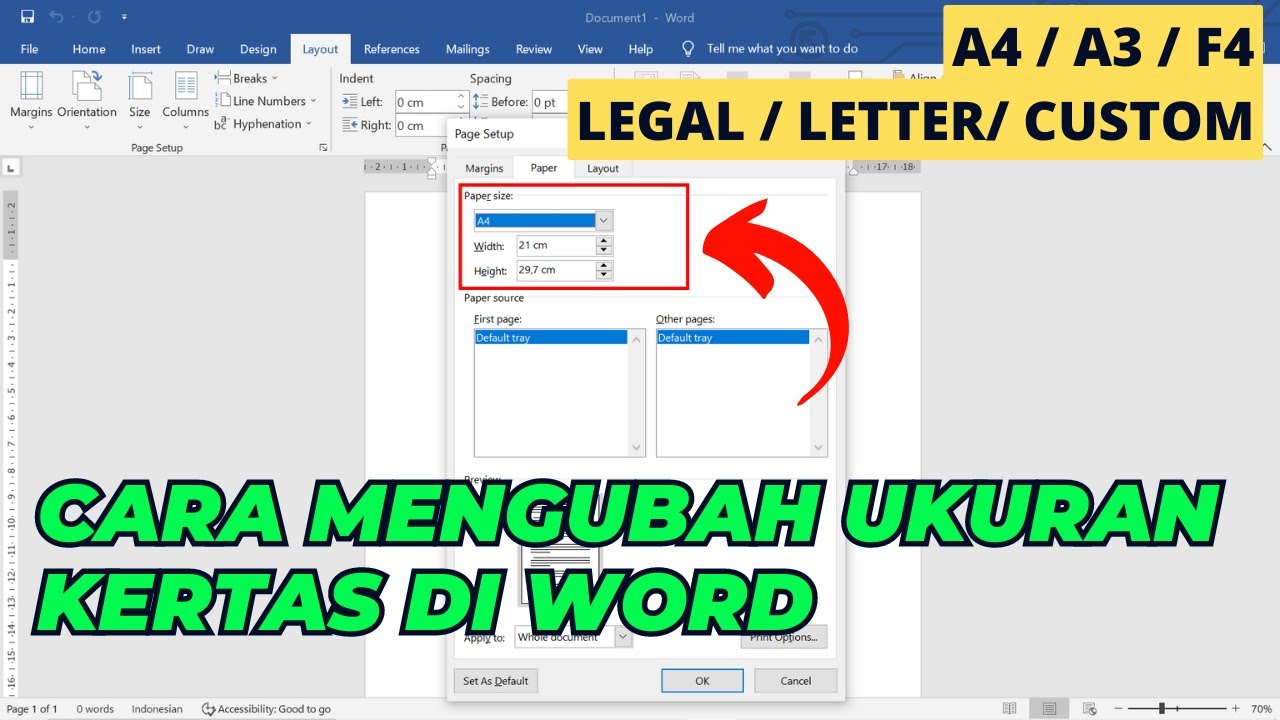
Mengubah Ukuran Kertas pada Bagian Tertentu
Selain orientasi, Anda juga dapat mengubah ukuran kertas pada bagian tertentu dengan cara yang serupa. Misalnya, mengganti ukuran A4 menjadi A3 hanya untuk halaman lampiran.
Caranya adalah dengan tetap menggunakan section break yang sama, lalu pilih Size di tab Layout. Pilih ukuran kertas yang diinginkan dari daftar yang tersedia.
Perlu diingat bahwa perubahan ukuran kertas juga dapat memengaruhi margin dan tata letak teks. Pastikan Anda menyesuaikan margin pada bagian tersebut jika diperlukan.
Mengatasi Masalah Umum Saat Mengubah Orientasi
Beberapa pengguna mungkin mengalami masalah seperti halaman yang tidak berubah atau perubahan terjadi di seluruh dokumen. Hal ini biasanya disebabkan oleh section break yang tidak dipasang dengan benar.
Solusinya adalah memeriksa kembali posisi kursor sebelum mengubah orientasi. Kursor harus berada di dalam bagian yang ingin diubah, bukan di bagian awal atau akhir dokumen.
Masalah lain yang sering muncul adalah header atau footer yang ikut berubah. Untuk mengatasinya, klik dua kali pada header atau footer di bagian yang baru, lalu nonaktifkan opsi Link to Previous di tab Header & Footer.
Tips Agar Dokumen Terlihat Rapi Setelah Perubahan
Setelah mengubah posisi kertas, periksa kembali tata letak tabel, gambar, atau grafik yang mungkin bergeser. Anda dapat menggunakan fitur Align atau Wrap Text untuk merapikan elemen tersebut.
Selain itu, gunakan pratinjau cetak untuk memastikan tidak ada halaman kosong atau konten yang terpotong. Jika ada bagian yang tidak sesuai, Anda bisa menyesuaikan margin atau skala cetak.
Terakhir, simpan dokumen dalam format yang sesuai agar perubahan tetap tersimpan. Gunakan fitur Save As untuk membuat versi cadangan jika diperlukan.
Kesimpulan
Mengubah posisi kertas di Word tanpa memengaruhi halaman lain sebenarnya mudah jika Anda memahami fungsi section break. Dengan menyisipkan pemisah bagian di awal dan akhir halaman, Anda dapat mengatur orientasi dan ukuran kertas secara spesifik.
Praktikkan langkah-langkah di atas secara bertahap agar Anda semakin terbiasa. Keterampilan ini akan sangat berguna saat menyusun skripsi, laporan kerja, atau dokumen bisnis yang membutuhkan variasi tata letak.
Tinggalkan Balasan