

Bekerja dengan dokumen di microsoft word seringkali membutuhkan satuan ukuran yang sesuai dengan standar yang berlaku. Secara default, Word menggunakan satuan inchi, tetapi banyak pengguna di Indonesia lebih familiar dengan satuan sentimeter. Artikel ini akan memandu Anda untuk mengubah pengaturan Word dari inchi ke cm dengan langkah yang praktis.
Mengapa Perlu Mengubah Satuan dari Inchi ke CM?
Satuan sentimeter lebih umum digunakan dalam berbagai keperluan administratif dan akademis di Indonesia. Penggunaan cm memudahkan dalam mengatur margin, ukuran kertas, dan elemen layout lainnya agar sesuai dengan pedoman penulisan yang berlaku.
Jika Anda sering membuat dokumen resmi seperti laporan, skripsi, atau surat, mengubah satuan menjadi cm akan menghemat waktu. Anda tidak perlu lagi mengonversi secara manual setiap kali mengatur ukuran halaman atau spasi.
Keuntungan Menggunakan Satuan CM
- Lebih mudah dipahami dan diterapkan oleh mayoritas pengguna di Indonesia.
- Standar penulisan karya ilmiah di banyak kampus menggunakan satuan cm.
- Mengurangi risiko kesalahan saat mengatur margin atau ukuran elemen dokumen.
Langkah-Langkah Mengubah Pengaturan Word dari Inchi ke CM
Proses pengubahan ini dapat dilakukan melalui menu pengaturan lanjutan di Word. Ikuti langkah-langkah berikut untuk mengubah satuan ukuran secara permanen pada aplikasi Word Anda.
1. Buka Menu File dan Opsi Word
Langkah pertama adalah membuka dokumen Word apa pun, lalu klik menu File yang terletak di pojok kiri atas. Setelah menu File terbuka, pilih Options atau Opsi di bagian bawah daftar menu tersebut.
Menu Options ini merupakan pusat pengaturan untuk berbagai fitur Word, termasuk tampilan dan satuan ukuran. Pastikan Anda berada di tab yang tepat untuk melanjutkan ke langkah berikutnya.
2. Masuk ke Tab Advanced
Pada jendela Word Options, Anda akan melihat beberapa tab seperti General, Proofing, Save, dan lainnya. Klik tab Advanced atau Lanjutan untuk mengakses pengaturan detail tentang tampilan dan editing dokumen.
Tab Advanced berisi banyak opsi teknis, dan Anda perlu menggulir ke bawah untuk menemukan bagian yang berkaitan dengan satuan ukuran. Jangan ragu untuk menggunakan fitur pencarian di dalam jendela tersebut jika kesulitan menemukannya.
3. Ubah Satuan Pengukuran pada Bagian Display
Di dalam tab Advanced, cari bagian dengan nama Display atau Tampilan. Pada bagian ini, Anda akan melihat opsi yang bertuliskan Show measurements in units of atau Tampilkan pengukuran dalam satuan.
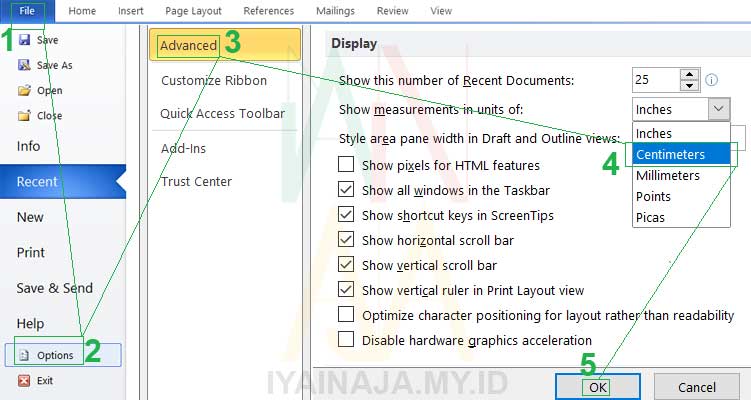
Klik dropdown di sebelah opsi tersebut dan pilih Centimeters atau Sentimeter dari daftar yang tersedia. Setelah memilih cm, klik OK untuk menyimpan perubahan dan menutup jendela Options.
Alternatif Mengubah Satuan Melalui Pengaturan Wilayah
Selain melalui opsi Advanced, Anda juga bisa mengubah satuan ukuran melalui pengaturan wilayah atau regional pada sistem operasi. Cara ini berguna jika Anda ingin semua aplikasi, termasuk Word, menggunakan satuan cm secara otomatis.
Pada Windows, buka Settings > Time & Language > Region, lalu ubah format regional menjadi Indonesia. Setelah itu, restart Word agar perubahan diterapkan pada semua dokumen baru.
Perbedaan Hasil pada Versi Word yang Berbeda
Meskipun langkah-langkah di atas berlaku untuk Microsoft Word 2016 hingga 2026, beberapa versi mungkin memiliki tata letak menu yang sedikit berbeda. Pada Word versi Mac, Anda dapat mengakses preferensi melalui menu Word > Preferences > General.
Jika Anda menggunakan Word versi web atau Office 365 online, pengaturan satuan mungkin tidak tersedia secara langsung. Dalam kasus tersebut, Anda perlu mengubah pengaturan regional pada browser atau sistem operasi yang digunakan.
Tips Mengatasi Masalah Satuan Tidak Berubah
Kadang kala, setelah mengubah pengaturan, satuan di dokumen lama tidak langsung berubah. Hal ini terjadi karena Word menyimpan format satuan pada setiap dokumen secara terpisah.
Untuk memastikan perubahan diterapkan, buka dokumen baru atau ubah margin secara manual melalui menu Layout > Margins. Jika masalah berlanjut, coba periksa apakah ada add-in atau template yang memaksa satuan tertentu.
Kesimpulan
Mengubah pengaturan Word dari inchi ke cm adalah proses sederhana yang memberikan banyak kemudahan dalam bekerja. Dengan mengikuti langkah-langkah di atas, Anda dapat menyesuaikan satuan ukuran sesuai kebutuhan tanpa kesulitan berarti.
Pastikan untuk selalu memeriksa pengaturan setelah melakukan perubahan agar dokumen yang dihasilkan sesuai dengan standar yang diinginkan. Kini Anda dapat bekerja lebih efisien dengan satuan cm di Microsoft Word.
Tinggalkan Balasan