

Mengatur margin dokumen adalah langkah penting untuk membuat tulisan terlihat rapi dan profesional. Namun, banyak pengguna Microsoft Word yang bingung ketika satuan margin masih dalam inci, padahal mereka terbiasa dengan sentimeter. Artikel ini akan membahas cara ubah satuan margin Word secara lengkap dan praktis.
Mengenal Satuan Margin di Microsoft Word
Secara default, Microsoft Word menggunakan satuan inci untuk mengukur margin halaman. Satuan ini berlaku di semua versi, mulai dari Word 2010, 2013, 2016, hingga Microsoft 365.
Beberapa pengguna di Indonesia lebih familiar dengan satuan sentimeter karena digunakan dalam dunia pendidikan dan perkantoran. Mengubah satuan margin menjadi sentimeter akan memudahkan Anda dalam menyesuaikan ukuran kertas seperti A4 atau F4.
Perbedaan Satuan Inci dan Sentimeter
Satu inci setara dengan 2,54 sentimeter, sehingga ukuran margin sering terlihat kecil jika ditampilkan dalam inci. Sebagai contoh, margin 1 inci sama dengan 2,54 cm yang merupakan standar umum untuk dokumen formal.
Dengan mengubah satuan ke sentimeter, Anda bisa lebih mudah membayangkan jarak tepi halaman secara visual. Hal ini juga membantu saat Anda harus mengikuti aturan penulisan dari instansi atau kampus yang mensyaratkan margin 4-4-3-3 dalam cm.
Langkah Mengubah Satuan Margin Word di Komputer Windows
Proses mengubah satuan margin di Word untuk sistem operasi Windows sangat sederhana dan tidak memerlukan waktu lama. Anda hanya perlu mengakses menu pengaturan lanjutan yang tersedia di dalam aplikasi.
Berikut adalah langkah-langkah yang bisa Anda ikuti untuk mengganti satuan dari inci ke sentimeter atau sebaliknya.
- Buka Microsoft Word dan klik tab File yang berada di pojok kiri atas layar.
- Pilih Options atau Opsi Word pada bagian bawah menu sidebar yang muncul.
- Setelah jendela Word Options terbuka, klik kategori Advanced atau Lanjutan di panel kiri.
- Gulir ke bawah hingga menemukan bagian Display atau Tampilan.
- Cari opsi Show measurements in units of atau Tampilkan pengukuran dalam satuan.
- Klik menu dropdown dan pilih Centimeters atau Sentimeter sesuai kebutuhan Anda.
- Tekan tombol OK untuk menyimpan perubahan dan menutup jendela pengaturan.
Setelah mengikuti langkah di atas, semua pengaturan margin di dokumen akan otomatis menggunakan satuan sentimeter. Perubahan ini berlaku untuk semua dokumen baru maupun dokumen yang sudah ada di komputer Anda.
Cara Mengubah Satuan Margin Word di Mac
Pengguna Mac juga dapat mengubah satuan margin Word dengan cara yang sedikit berbeda namun tetap mudah dipahami. Menu pengaturan pada versi Mac terletak di bagian Preferences, bukan Options seperti di Windows.
Berikut langkah-langkah yang perlu Anda lakukan untuk mengganti satuan margin di Word for Mac.
- Buka aplikasi Microsoft Word di Mac Anda dan klik menu Word di bagian paling atas layar.
- Pilih Preferences atau Preferensi dari menu dropdown yang muncul.
- Klik ikon General atau Umum yang berada di bawah kategori Authoring and Proofing Tools.
- Cari opsi Measurement units atau Satuan pengukuran yang tersedia di jendela General.
- Pilih Centimeters atau Sentimeter dari daftar pilihan yang disediakan.
- Tutup jendela Preferences dan perubahan akan langsung diterapkan ke dokumen Anda.
Metode ini berlaku untuk Word for Mac 2016 dan versi terbaru yang mendukung tampilan ribbon. Jika Anda menggunakan versi yang lebih lama, tampilan menunya mungkin sedikit berbeda namun tetap memiliki opsi yang serupa.
Mengubah Satuan Margin Word Melalui Pengaturan Regional Windows
Selain melalui pengaturan internal Word, Anda juga bisa mengubah satuan margin dengan memodifikasi pengaturan regional pada sistem operasi Windows. Cara ini efektif karena Word secara otomatis mengikuti format regional yang dipilih oleh pengguna.
Langkah ini berguna jika Anda ingin semua aplikasi Microsoft Office menggunakan satuan sentimeter secara konsisten, bukan hanya Word saja.
- Buka Control Panel di komputer Windows Anda, lalu pilih kategori Clock and Region atau Jam dan Wilayah.
- Klik Region atau Wilayah dan masuk ke tab Formats atau Format.
- Tekan tombol Additional settings atau Pengaturan tambahan yang berada di bagian bawah jendela.
- Pada tab Numbers atau Angka, cari opsi Measurement system atau Sistem pengukuran.
- Ubah nilai dari US menjadi Metric atau Metrik, lalu klik Apply dan OK.
- Setelah itu, buka kembali Microsoft Word dan satuan margin akan otomatis menjadi sentimeter.
Namun, perlu diingat bahwa cara ini mengubah pengaturan global di sistem operasi Anda. Beberapa aplikasi lain mungkin juga akan mengikuti perubahan sistem pengukuran tersebut.
Mengubah Satuan Margin pada Word Online dan Aplikasi Mobile
Microsoft Word versi online atau Word for the Web tidak menyediakan opsi untuk mengubah satuan pengukuran secara langsung. Aplikasi ini selalu menggunakan satuan inci sebagai standar default yang tidak dapat dimodifikasi oleh pengguna.
Jika Anda sering bekerja melalui browser, solusi terbaik adalah mengubah margin menggunakan Word versi desktop terlebih dahulu. Setelah itu, dokumen dapat disimpan dan dibuka kembali di Word Online tanpa mengubah ukuran margin yang sudah diatur.
Untuk pengguna aplikasi Word di smartphone Android atau iOS, pengaturan satuan juga tidak tersedia di menu pengaturan aplikasi. Anda bisa menggunakan aplikasi pihak ketiga untuk mengonversi ukuran margin jika memang dibutuhkan.
Tips Mengatur Margin Setelah Mengubah Satuan
Setelah berhasil mengubah satuan margin menjadi sentimeter, Anda perlu menyesuaikan nilai margin sesuai kebutuhan dokumen. Standar margin yang umum digunakan di Indonesia adalah 4 cm untuk kiri, 4 cm untuk atas, 3 cm untuk kanan, dan 3 cm untuk bawah.
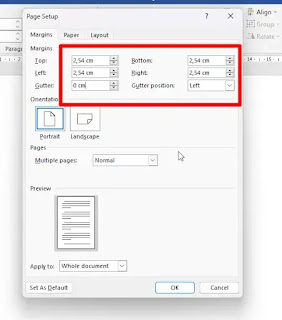
Untuk mengatur margin secara presisi, Anda bisa membuka menu Layout lalu klik Margins dan pilih Custom Margins. Pada jendela Page Setup, masukkan angka yang diinginkan pada kolom Top, Bottom, Left, dan Right.
Pastikan Anda memilih opsi Apply to Whole document agar perubahan margin diterapkan ke seluruh halaman. Jika hanya ingin mengubah sebagian halaman, gunakan opsi This point forward untuk menerapkan margin pada bagian tertentu saja.
Kesimpulan
Mengubah satuan margin Word dari inci ke sentimeter adalah proses yang mudah dan sangat bermanfaat bagi pengguna di Indonesia. Dengan mengikuti langkah-langkah di atas, Anda dapat menyesuaikan pengaturan sesuai kebutuhan tanpa harus melakukan perhitungan manual.
Setelah satuan berubah, pastikan Anda mengatur margin dokumen dengan benar agar hasil cetak sesuai harapan. Dengan pemahaman cara ubah satuan margin Word, pekerjaan menulis dan mencetak dokumen akan menjadi lebih efisien dan profesional.
Tinggalkan Balasan