

satuan ukuran default di Microsoft Word bisa berbeda-beda tergantung versi dan bahasa sistem. Banyak pengguna ingin mengubahnya menjadi inci, sentimeter, milimeter, atau poin agar sesuai kebutuhan. Berikut lima langkah mudah untuk mengubah satuan ukuran di Word.
1. Buka Menu File dan Masuk ke Opsi
Langkah pertama adalah mengklik menu File yang terletak di pojok kiri atas jendela Word. Setelah itu, pilih Opsi atau Options untuk membuka jendela pengaturan lanjutan.
Jendela Opsi Word menampilkan berbagai kategori pengaturan seperti Umum, Tampilan, dan Koreksi. Pastikan Anda berada di kategori yang tepat untuk mengubah satuan ukuran.
2. Pilih Tab Lanjutan di Jendela Opsi
Di jendela Opsi Word, cari dan klik tab Lanjutan atau Advanced. Tab ini berisi banyak pengaturan detail termasuk pengukuran dan tampilan dokumen.
Gulir ke bawah hingga menemukan bagian Tampilan atau Display. Di sinilah opsi satuan ukuran berada beserta pengaturan ruler dan margin.
3. Ubah Satuan Ukuran pada Dropdown
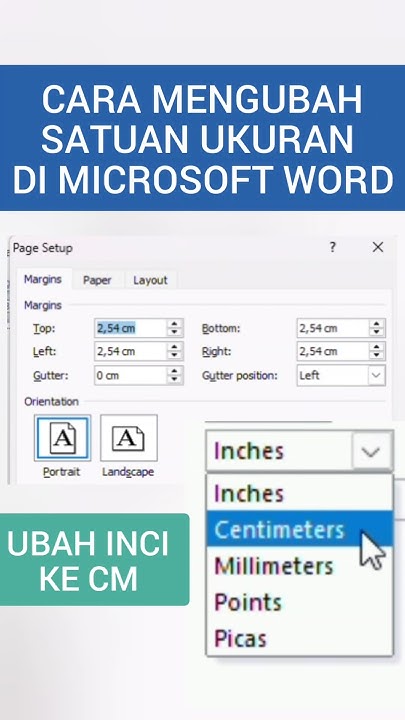
Temukan dropdown bertuliskan Tampilkan pengukuran dalam satuan atau Show measurements in units of. Klik dropdown tersebut dan pilih satuan yang diinginkan.
Pilihan yang tersedia umumnya meliputi Inci, Sentimeter, Milimeter, Poin, dan Pica. Pilih sesuai kebutuhan Anda, misalnya Sentimeter untuk dokumen dengan standar internasional.
4. Terapkan Perubahan dan Tutup Jendela
Setelah memilih satuan baru, klik tombol OK di pojok kanan bawah jendela Opsi Word. Perubahan akan langsung berlaku pada semua dokumen yang terbuka.
Anda dapat memverifikasi perubahan dengan melihat ruler di bagian atas dan samping dokumen. Jika ruler masih menampilkan satuan lama, bisa jadi pengaturan belum tersimpan atau perlu restart Word.
5. Sesuaikan Satuan untuk Dokumen Tertentu
Perubahan di menu Opsi bersifat global untuk seluruh dokumen. Untuk mengubah satuan hanya pada satu dokumen, gunakan fitur pengaturan halaman.
Klik tab Layout atau Tata Letak, lalu pilih Margin dan klik Margin Kustom. Di jendela Page Setup, Anda dapat mengganti satuan ukuran sementara tanpa memengaruhi dokumen lain.
Kesimpulan
Mengubah satuan ukuran di Microsoft Word sangat mudah dan hanya membutuhkan beberapa langkah melalui menu Opsi. Proses ini membantu Anda bekerja dengan satuan yang paling nyaman, baik itu inci, sentimeter, atau milimeter.
Pastikan untuk selalu memeriksa ruler setelah perubahan agar hasilnya sesuai ekspektasi. Dengan panduan ini, Anda tidak perlu bingung lagi saat mengatur margin, indentasi, atau ukuran kertas di Word versi 2026.
Tinggalkan Balasan