

Mengatur orientasi teks dalam dokumen Microsoft Word seringkali menjadi tantangan, terutama bila teks tampil miring akibat pemformatan sebelumnya. Artikel ini memberikan panduan lengkap cara ubah posisi teks kertas miring menjadi tegak di Word, sehingga tampilan dokumen menjadi lebih profesional.
Persiapan Dokumen Sebelum Mengubah Orientasi Teks
Pastikan file Word yang akan diedit sudah tersimpan dengan nama baru untuk menghindari kehilangan data asli. Buka dokumen dan identifikasi bagian teks yang masih dalam posisi miring, biasanya muncul setelah menempelkan konten dari sumber lain.
Periksa juga apakah teks berada dalam kotak teks, shape, atau tabel, karena masing‑masing memiliki cara penyesuaian yang berbeda. Jika ada elemen grafik yang memengaruhi orientasi, isolasi dulu agar proses rotasi tidak mempengaruhi elemen lain.
Langkah-langkah Mengubah Posisi Teks Menjadi Tegak
-
Pilih teks atau objek yang miring dengan mengkliknya, kemudian klik kanan untuk membuka menu konteks. Pada menu, pilih opsi “Format Shape” atau “Format Text Box” sesuai dengan tipe elemen.
-
Di panel Format, temukan bagian “Alignment” atau “Text Layout”. Di sana terdapat kontrol rotasi yang biasanya ditandai dengan ikon panah melingkar.
-
Atur nilai rotasi menjadi 0 derajat secara manual, atau gunakan tombol reset yang tersedia. Perubahan ini akan langsung memutar teks kembali ke posisi tegak lurus.
-
Jika teks berada dalam tabel, pilih sel yang berisi teks miring, lalu masuk ke tab “Layout” pada toolbar tabel. Klik opsi “Text Direction” dan pilih orientasi horizontal standar.
-
Untuk kotak teks yang terintegrasi dengan gambar, gunakan fitur “Rotate” pada tab “Format”. Pilih “Rotate 90° Clockwise” atau “Counterclockwise” hingga teks tampak lurus.
-
Setelah rotasi selesai, periksa kembali jarak antar baris dan margin agar tidak terjadi tumpang tindih. Sesuaikan spacing dengan opsi “Line Spacing” di tab “Home”.
-
Jika terdapat efek teks miring yang berasal dari gaya (style) khusus, buka jendela “Styles” dan edit style yang dipakai. Hapus atribut “Italic” atau “Oblique” yang menyebabkan kemiringan.
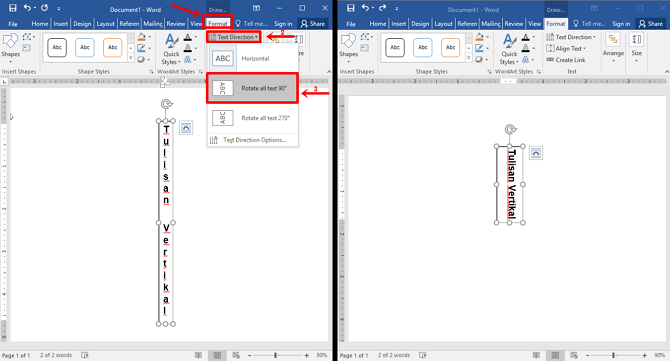
Cara Nak Taip Tulisan Menegak Dalam Word – JunemcyMejia -
Untuk memastikan semua halaman konsisten, gunakan fungsi “Find and Replace” dengan pencarian format khusus. Cari semua teks yang memiliki rotasi tidak nol dan ubah menjadi 0 derajat.
-
Setelah semua perubahan diterapkan, lakukan preview dokumen dengan menekan tombol “Print Preview”. Pastikan tidak ada teks yang masih miring pada tampilan akhir.
-
Jika menemukan sisa teks yang tetap miring, ulangi langkah rotasi pada elemen tersebut atau coba copy-paste ke dokumen baru. Kadang format tersembunyi hanya dapat direset melalui dokumen bersih.
-
Terakhir, simpan dokumen dengan format terbaru (.docx) untuk memastikan semua pengaturan tersimpan dengan baik. Backup versi lama tetap disarankan sebagai cadangan.
-
Jika ingin mengamankan tampilan, aktifkan opsi “Restrict Editing” pada tab “Review”. Dengan begitu, orang lain tidak dapat mengubah orientasi teks tanpa izin.
Tips Lanjutan Agar Teks Selalu Tegak
Gunakan style standar Microsoft Word sebagai dasar, karena style tersebut tidak menyimpan rotasi khusus. Membuat template dengan pengaturan default membantu menghindari masalah orientasi di dokumen selanjutnya.
Manfaatkan shortcut Alt+H, O, I untuk membuka panel orientasi teks dengan cepat, sehingga proses perbaikan menjadi lebih efisien. Kebiasaan ini sangat berguna bagi penulis yang sering bekerja dengan banyak dokumen.
Kesimpulan
Mengubah posisi teks kertas miring menjadi tegak di Word bukan lagi hal yang rumit setelah memahami langkah-langkah yang tepat. Dengan mengikuti prosedur di atas, dokumen Anda akan tampil rapi dan siap dipublikasikan.
Jangan lupa menyimpan versi cadangan dan menerapkan style standar untuk mencegah masalah serupa di masa mendatang.
Tinggalkan Balasan