

Mengubah orientasi halaman di Microsoft Word sering kali diperlukan untuk dokumen yang memuat tabel lebar atau gambar besar. Banyak pengguna kesulitan karena pengaturan default hanya berlaku untuk seluruh dokumen. Artikel ini akan memandu Anda mengubah salah satu halaman menjadi landscape tanpa mengganggu halaman lainnya.
Mengenal orientasi halaman di Word
Microsoft Word menyediakan dua pilihan orientasi utama, yaitu portrait dan landscape. Portrait memiliki tinggi lebih panjang daripada lebar, sedangkan landscape sebaliknya. Setiap bagian dokumen dapat memiliki orientasi yang berbeda melalui fitur section breaks.
Section breaks adalah pemisah yang memungkinkan Anda mengatur format secara independen. Dengan memahami cara kerja section breaks, Anda dapat mengubah satu halaman tanpa memengaruhi halaman di sekitarnya. Fitur ini tersedia di semua versi Word modern, termasuk 2016, 2019, dan Microsoft 365.
Langkah-Langkah Mengubah Satu Halaman Menjadi Landscape
Proses ini memerlukan ketelitian dalam menempatkan pemisah bagian di awal dan akhir halaman yang ingin diubah. Berikut adalah panduan langkah demi langkah yang bisa Anda ikuti dengan mudah.
1. Tempatkan Kursor di Awal Halaman Target
Pertama, klik di bagian paling atas halaman yang ingin Anda ubah menjadi landscape. Pastikan kursor berada di baris pertama sebelum teks atau konten dimulai. Ini penting agar pemisah bagian ditempatkan di posisi yang tepat.
2. Sisipkan Section Break di Sebelum Halaman
Buka tab Layout atau Page Layout di ribbon menu. Klik opsi Breaks dan pilih Next Page di bawah bagian Section Breaks. Tindakan ini akan memisahkan halaman target dari halaman sebelumnya.
Setelah section break pertama dibuat, Anda perlu menambahkan section break kedua di akhir halaman target. Caranya sama, yaitu klik di akhir konten halaman tersebut dan pilih Next Page lagi. Dengan demikian, halaman target menjadi bagian yang berdiri sendiri.
3. Ubah Orientasi Menjadi Landscape
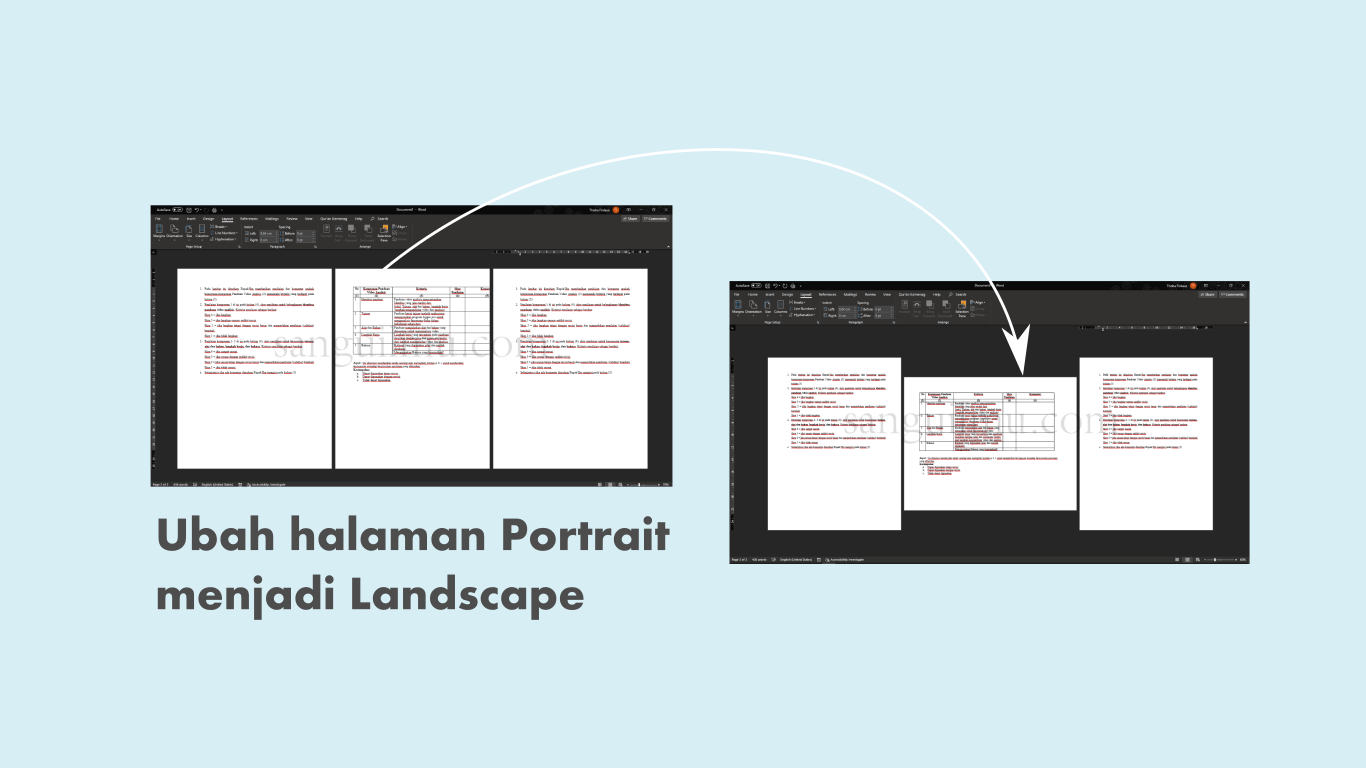
Klik di dalam halaman yang berada di antara dua section break tersebut. Buka tab Layout, lalu klik Orientation dan pilih Landscape. Semua halaman dalam bagian itu akan berubah menjadi lebar, sementara halaman lain tetap portrait.
Jika Anda ingin kembali ke portrait setelah halaman landscape, ulangi langkah yang sama pada bagian berikutnya. Pastikan kursor berada di halaman setelah section break kedua sebelum mengubah orientasi kembali.
Cara Cepat Menggunakan Fitur Apply To
Alternatif lain yang lebih singkat adalah menggunakan menu Page Setup. Buka tab Layout, klik ikon kecil di pojok kanan bawah grup Page Setup untuk membuka dialog. Pada bagian Orientation, pilih Landscape, lalu pada dropdown Apply to pilih This point forward.
Metode ini otomatis membuat section break di posisi kursor dan mengubah semua halaman setelahnya menjadi landscape. Namun, Anda tetap perlu menambahkan section break di akhir halaman jika ingin mengembalikan orientasi portrait.
Kombinasi metode Apply to dan section break manual sering menjadi solusi tercepat. Anda bisa memilih cara yang paling nyaman sesuai versi Word yang digunakan.
Tips Menghindari Kesalahan Umum
Kesalahan paling sering terjadi adalah lupa menambahkan section break kedua sehingga semua halaman setelahnya ikut berubah. Selalu periksa tanda pemisah dengan mengaktifkan tombol Show/Hide di tab Home.
Selain itu, pastikan Anda tidak mengubah orientasi sebelum membuat section break. Jika sudah terlanjur berantakan, gunakan fitur Undo atau hapus section break yang tidak diperlukan melalui menu Breaks.
Untuk dokumen yang panjang, sebaiknya beri nama atau penanda pada setiap section agar mudah dikenali. Ini membantu Anda melacak posisi perubahan orientasi dengan lebih efisien.
Kesimpulan
Mengubah salah satu halaman menjadi landscape di Word sebenarnya sangat sederhana jika Anda memahami penggunaan section breaks. Dengan mengikuti langkah-langkah di atas, Anda dapat membuat dokumen yang lebih profesional dan mudah dibaca.
Jangan ragu untuk berlatih pada dokumen kosong sebelum menerapkannya pada file penting. Semakin sering mencoba, Anda akan semakin mahir mengatur orientasi halaman sesuai kebutuhan.
Tinggalkan Balasan