

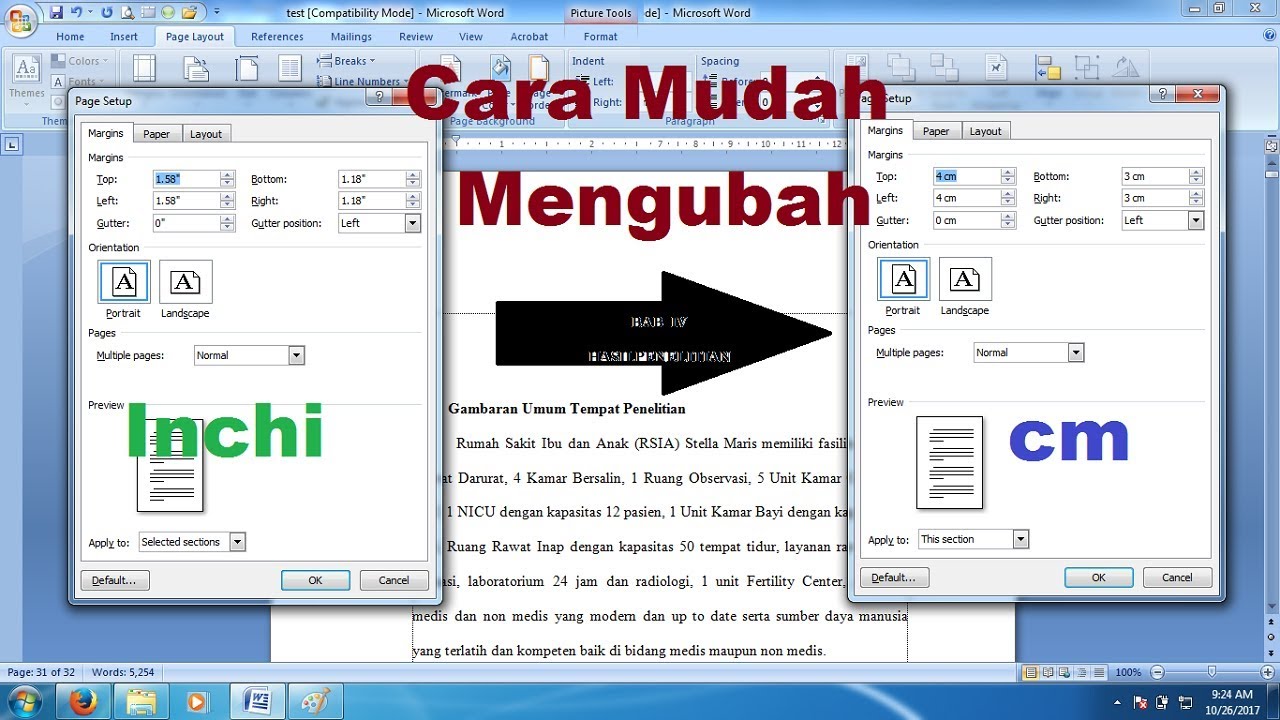
Mengubah satuan ukuran di Microsoft Word sering kali menjadi kebutuhan penting, terutama saat Anda bekerja dengan dokumen yang memerlukan presisi tinggi. Banyak pengguna bingung ketika penggaris di Word menampilkan inci, padahal mereka terbiasa dengan sentimeter. Artikel ini akan memandu Anda langkah demi langkah untuk mengubah satuan tersebut dengan mudah.
Mengenal pengaturan satuan di Microsoft Word
Microsoft Word secara default menggunakan satuan inci untuk beberapa versi, terutama yang dirilis untuk pasar Amerika. Namun, pengguna di Indonesia umumnya lebih nyaman menggunakan sentimeter karena sesuai dengan standar ukuran kertas yang umum dipakai.
Pengaturan satuan ini tidak hanya memengaruhi tampilan penggaris, tetapi juga nilai pada dialog margin, indentasi, dan ukuran elemen lainnya. Dengan mengubahnya ke cm, Anda dapat memastikan semua ukuran sesuai dengan kebutuhan cetak atau format yang diinginkan.
Lokasi Menu Pengaturan Satuan
Menu untuk mengubah satuan terletak di dalam opsi lanjutan Word, bukan pada toolbar utama. Anda perlu mengakses menu File, kemudian memilih Options untuk membuka jendela pengaturan program.
Setelah jendela word options terbuka, Anda akan melihat berbagai kategori pengaturan di sisi kiri. Kategori yang relevan adalah Advanced, yang berisi banyak opsi detail untuk tampilan dan pengeditan dokumen.
Langkah-Langkah Mengubah satuan word Menjadi Cm
Berikut adalah panduan praktis yang dapat Anda ikuti untuk mengubah satuan dari inci ke sentimeter di semua versi Word modern. Proses ini berlaku untuk Word 2010, 2013, 2016, 2019, dan Microsoft 365.
- Buka aplikasi Microsoft Word dan buka dokumen apa pun yang sedang Anda kerjakan.
- Klik menu File yang terletak di pojok kiri atas jendela Word.
- Pada tampilan backstage, pilih Options di bagian bawah menu kiri.
- Di jendela Word Options, klik kategori Advanced pada daftar di sebelah kiri.
- Gulir ke bawah hingga menemukan bagian Display yang berada di area tengah jendela.
- Cari opsi Show measurements in units of dan klik kotak drop-down di sebelahnya.
- Pilih Centimeters dari daftar pilihan yang tersedia, lalu klik OK untuk menyimpan perubahan.
Setelah menekan OK, penggaris dan semua nilai ukuran di Word akan langsung berubah menjadi sentimeter. Anda tidak perlu me-restart aplikasi karena perubahan ini berlaku secara instan untuk semua dokumen yang dibuka.
Cara Mengubah Satuan di Word untuk Mac dan Versi Lain
Jika Anda menggunakan Microsoft Word untuk Mac, langkahnya sedikit berbeda namun tetap mudah diikuti. Buka menu Word di pojok kiri atas layar, lalu pilih Preferences dan klik General.
Pada bagian General, Anda akan menemukan opsi yang sama yaitu Show measurements in units of. Pilih Centimeters dari menu drop-down dan tutup jendela preferences untuk menerapkan perubahan.
Untuk pengguna Word versi web atau Office Online, sayangnya pengaturan ini tidak tersedia secara langsung. Anda harus menggunakan aplikasi desktop untuk mengubah satuan, karena versi web menggunakan pengaturan default dari server.
Alternatif Menggunakan Pengaturan Regional Windows
Selain mengubah di dalam Word, Anda juga bisa mengubah satuan melalui pengaturan regional sistem operasi Windows. Caranya adalah dengan membuka Control Panel, lalu masuk ke Region dan mengubah format pengukuran menjadi Metric.
Metode ini akan memengaruhi banyak aplikasi lain yang menggunakan satuan, bukan hanya Word. Jika Anda hanya ingin mengubah Word saja, lebih disarankan menggunakan cara pertama yang lebih spesifik.
Tips Menggunakan Satuan Cm dengan Efektif
Setelah berhasil mengubah satuan menjadi cm, Anda perlu memahami cara membaca penggaris dan nilai ukuran dengan benar. Penggaris horizontal di atas dokumen akan menampilkan angka mulai dari 0 hingga lebar halaman dalam sentimeter.
Anda juga bisa mengatur margin dengan presisi menggunakan dialog Layout atau Page Setup. Ketik nilai dalam cm pada kolom yang tersedia, misalnya 2,5 cm untuk margin atas dan bawah sesuai standar dokumen formal.
Untuk mengubah ukuran elemen seperti gambar atau tabel, Anda bisa memanfaatkan kotak dialog Size yang menampilkan nilai dalam cm. Ini sangat membantu ketika Anda ingin membuat dokumen dengan proporsi yang konsisten.
Kesimpulan
Mengubah satuan Word menjadi cm adalah keterampilan dasar yang sangat berguna untuk meningkatkan produktivitas dan akurasi dokumen. Dengan mengikuti langkah-langkah di atas, Anda dapat bekerja dengan satuan yang lebih familiar dan sesuai kebutuhan lokal.
Pastikan untuk selalu memeriksa pengaturan satuan setiap kali menginstal ulang Word atau menggunakan perangkat baru. Dengan demikian, Anda tidak perlu membuang waktu untuk menyesuaikan ukuran secara manual di kemudian hari.
Tinggalkan Balasan