

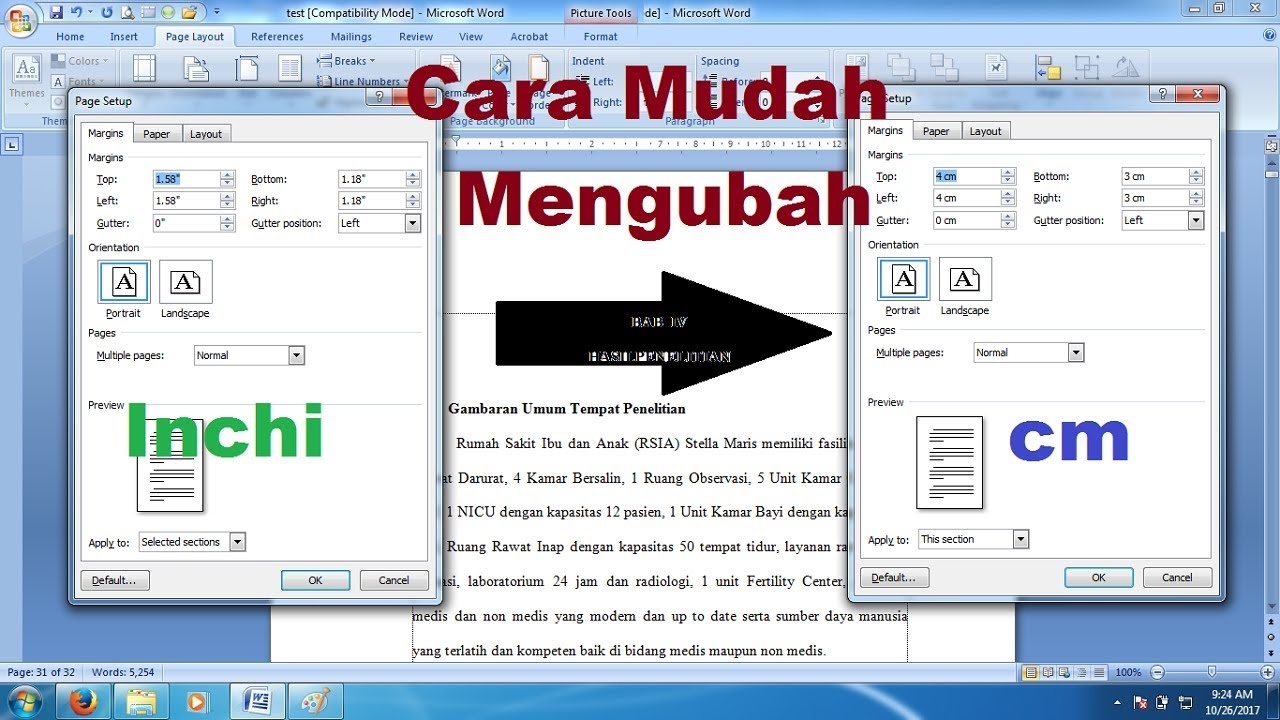
mengubah satuan centimeter dalam Microsoft Word sering menjadi kebutuhan bagi banyak pengguna, terutama saat menyusun dokumen dengan format tertentu. Secara default, Word menampilkan satuan inci, namun Anda dapat menggantinya menjadi centimeter sesuai preferensi. Artikel ini akan memandu Anda melalui langkah-langkah praktis untuk mengubah satuan tersebut di berbagai versi Word.
Mengapa satuan centimeter Penting dalam Dokumen?
Satuan centimeter umum digunakan di Indonesia untuk mengatur margin, ukuran kertas, atau spasi paragraf. Dengan menggunakan centimeter, Anda dapat memastikan dokumen sesuai standar penulisan karya ilmiah atau surat resmi. Selain itu, banyak template online yang mensyaratkan margin dalam centimeter, sehingga pengaturan ini menjadi krusial.
Perbedaan Satuan Inci dan Centimeter
Inci dan centimeter adalah dua satuan panjang yang berbeda, di mana satu inci setara dengan 2,54 centimeter. Word secara default menggunakan inci karena pengaturan regional, tetapi Anda bisa menyesuaikannya melalui menu pengaturan lanjutan. Memahami perbedaan ini membantu Anda menghindari kesalahan dalam mengatur tata letak dokumen.
Langkah-Langkah Mengubah Satuan Centimeter di Word Versi Modern
Untuk Word 2016, 2019, 2021, atau Microsoft 365, proses pengubahannya cukup sederhana melalui menu File dan Options. Anda tidak perlu menginstal aplikasi tambahan karena fitur ini sudah tersedia secara bawaan. Berikut adalah panduan lengkap yang dapat Anda ikuti dengan mudah.
Mengakses Menu Options
Pertama, buka dokumen Word yang sedang Anda kerjakan, lalu klik tab File di pojok kiri atas. Setelah itu, pilih Options atau Opsi di bagian bawah menu untuk membuka jendela pengaturan Word. Jendela ini berisi berbagai pengaturan lanjutan yang dapat Anda sesuaikan sesuai kebutuhan.
Mengubah Satuan di Bagian Advanced
Di jendela Word Options, pilih kategori Advanced atau Lanjutan dari daftar di sisi kiri. Gulir ke bawah hingga menemukan bagian Display atau Tampilan, lalu cari opsi Show measurements in units of. Ubah nilai dari Inches menjadi Centimeters melalui dropdown yang tersedia, kemudian klik OK untuk menyimpan perubahan.
Alternatif Mengubah Satuan Centimeter di Word Versi Lama
Jika Anda menggunakan Word 2007 atau 2010, langkahnya sedikit berbeda karena menu Options terletak di tombol Office atau File. Meskipun tampilannya berbeda, prinsipnya tetap sama, yaitu mengakses pengaturan lanjutan untuk mengganti satuan ukuran. Pastikan Anda memilih opsi yang sesuai dengan versi Word yang terpasang di perangkat Anda.
Langkah Cepat untuk Word 2007 dan 2010
Klik tombol Office (untuk 2007) atau File (untuk 2010), lalu pilih Word Options atau Options. Di jendela tersebut, buka tab Advanced dan cari bagian Display untuk mengubah unit pengukuran. Setelah memilih Centimeters, klik OK dan semua pengaturan margin akan langsung berubah ke satuan centimeter.
Tips Mengatasi Satuan Tidak Berubah Setelah Pengaturan
Kadang kala, perubahan satuan tidak langsung terlihat pada dokumen yang sudah terbuka, sehingga Anda perlu menutup dan membuka ulang file tersebut. Jika masih belum berubah, periksa kembali apakah Anda memilih opsi yang benar di dropdown pengukuran. Pastikan juga tidak ada add-in atau template yang memaksa satuan tertentu pada dokumen Anda.
Menggunakan Pengaturan Regional Windows
Word juga mengikuti pengaturan regional sistem operasi, sehingga mengubah format regional Windows ke Indonesia dapat membantu. Anda dapat melakukannya melalui Control Panel atau Settings dengan mengubah format tanggal dan unit pengukuran. Setelah itu, restart Word agar perubahan diterapkan secara menyeluruh.
Kesimpulan
Mengubah satuan centimeter dalam Word adalah proses yang mudah dan cepat jika Anda tahu langkah-langkahnya. Dengan mengikuti panduan di atas, Anda dapat mengatur margin dan tata letak dokumen dengan lebih presisi. Jangan ragu untuk mengeksplorasi pengaturan lain di Word agar dokumen Anda semakin profesional dan sesuai standar.
Semoga artikel ini membantu Anda mengatasi masalah satuan centimeter di Word. Jika Anda mengalami kendala, ulangi langkah-langkahnya dengan teliti atau periksa versi Word yang digunakan. Selamat mencoba dan semoga berhasil!
Tinggalkan Balasan