

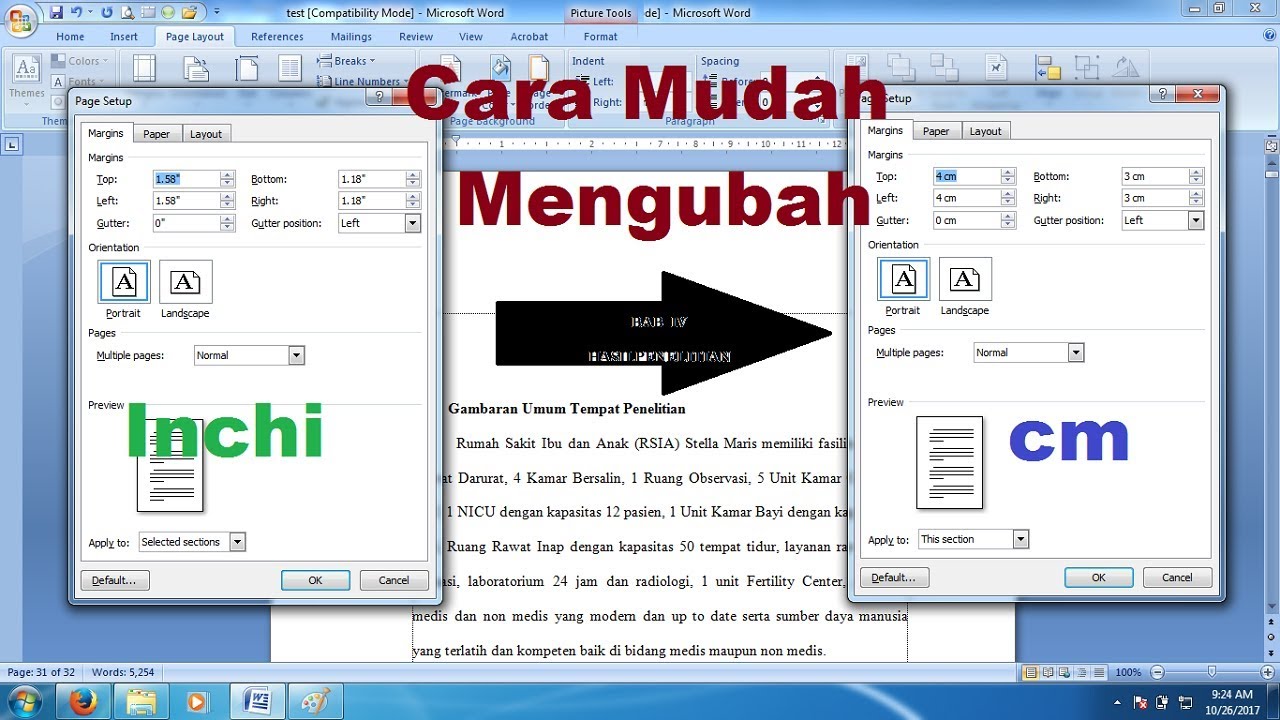
mengubah satuan ukuran dari inchi ke sentimeter di Microsoft word 2013 sering dibutuhkan untuk dokumen akademik atau administrasi. Banyak pengguna yang bingung karena pengaturan default biasanya masih menggunakan inchi. Padahal, proses ini sangat sederhana dan hanya membutuhkan beberapa langkah saja.
Dengan mengikuti panduan ini, Anda bisa menyesuaikan satuan penggaris dan margin sesuai standar yang berlaku di Indonesia. Berikut adalah enam cara yang bisa Anda praktikkan langsung di Word 2013.
1. Melalui Menu File dan Options
Langkah pertama adalah membuka dokumen Word 2013 yang sedang Anda kerjakan. Klik menu File yang terletak di pojok kiri atas jendela aplikasi.
Setelah itu, pilih Options yang berada di bagian bawah daftar menu. Sebuah kotak dialog baru akan muncul dengan berbagai pengaturan Word.
Pilih Tab Advanced
Di dalam kotak dialog Word Options, cari dan klik tab Advanced. Tab ini berisi banyak pengaturan lanjutan untuk tampilan dan editing dokumen.
Gulir layar ke bawah hingga Anda menemukan bagian Display. Di sinilah pengaturan satuan ukuran berada.
Ubah Satuan Ukuran
Pada bagian Display, cari opsi Show measurements in units of. Secara default, opsi ini menampilkan Inches.
Klik tanda panah di sampingnya, lalu pilih Centimeters dari daftar yang tersedia. Setelah memilih, klik OK untuk menyimpan perubahan.
Sekarang, semua pengukuran di dokumen Anda akan menggunakan sentimeter. Anda bisa memverifikasi dengan melihat penggaris di bagian atas halaman.
2. Mengubah Satuan untuk Margin Halaman
Metode ini berguna jika Anda hanya ingin mengubah satuan pada margin tanpa memengaruhi pengaturan global. Buka tab Layout atau Page Layout di ribbon menu.
Klik ikon kecil di pojok kanan bawah grup Page Setup. Kotak dialog Page Setup akan terbuka dengan beberapa tab pengaturan.
Pada tab Margins, Anda akan melihat kotak isian untuk Top, Bottom, Left, dan Right. Meskipun tampil dalam inchi, Anda bisa langsung mengetikkan angka dengan satuan cm.
Misalnya, ketik 2.54 cm di kotak Left margin. Word 2013 secara otomatis akan mengonversinya ke inchi, tetapi tetap menampilkan hasil dalam sentimeter setelah pengaturan global diubah.
3. Menggunakan Pengaturan Regional Windows
Pengaturan satuan di Word 2013 juga bisa dipengaruhi oleh sistem operasi Windows. Buka Control Panel di komputer Anda dan pilih Clock and Region.
Klik Region, lalu pilih tab Additional Settings. Di bagian Measurement system, ubah dari U.S. menjadi Metric.
Setelah menyimpan pengaturan ini, restart Word 2013 agar perubahan diterapkan. Metode ini berguna jika Anda ingin semua aplikasi Office menggunakan satuan sentimeter.
4. Mengubah Satuan untuk Indentasi dan Spasi
Indentasi paragraf dan spasi antar baris juga bisa diatur dalam sentimeter. Buka tab Home, lalu klik ikon panah di grup Paragraph untuk membuka kotak dialog.
Di bagian Indentation, Anda bisa langsung mengetik nilai dengan satuan cm. Misalnya, ketik 1.27 cm untuk indentasi kiri.
Word 2013 akan mengenali satuan yang Anda ketik dan menyesuaikan tampilannya. Pastikan pengaturan global sudah diubah ke sentimeter agar hasilnya konsisten.
5. Mengubah Satuan untuk Ukuran Tabel
Jika Anda sering membuat tabel, mengubah satuan ukuran sangat membantu. Klik kanan pada tabel, lalu pilih Table Properties.
Di tab Row atau Column, Anda bisa mengatur tinggi dan lebar dalam sentimeter. Ketik angka yang diinginkan dan Word akan mengonversinya secara otomatis.
Metode ini sangat berguna untuk dokumen yang memerlukan presisi tinggi, seperti laporan atau formulir resmi.
6. Mengubah Satuan untuk Header dan Footer
Header dan footer juga memiliki pengaturan jarak dari tepi halaman. Buka tab Insert, lalu pilih Header atau Footer.
Setelah itu, klik Edit Header untuk masuk ke mode pengeditan. Di ribbon Design, cari opsi Header from Top dan Footer from Bottom.
Ubah nilai tersebut dengan mengetikkan satuan cm. Misalnya, ketik 1.5 cm untuk jarak header dari tepi atas halaman.
Kesimpulan
Mengubah satuan inchi ke cm di Word 2013 sangat mudah dilakukan melalui menu File dan Options. Dengan mengikuti langkah-langkah di atas, Anda bisa menyesuaikan semua pengukuran sesuai kebutuhan.
Pastikan untuk selalu memeriksa pengaturan global agar hasilnya konsisten di seluruh dokumen. Dengan satuan sentimeter, dokumen Anda akan lebih mudah dibaca dan sesuai standar internasional.
Tinggalkan Balasan