

Seringkali pengguna Microsoft Word menemukan file yang semula berformat .docx tiba‑tiba menjadi .doc. Perubahan ini dapat mengganggu alur kerja dan menyebabkan kehilangan fitur. Artikel ini mengulas faktor‑faktor utama yang memicu perubahan format tersebut.
Penyebab Umum File Word Berubah Menjadi .doc
- Pengaturan default penyimpanan yang masih menggunakan format lama pada instalasi Office lama.
- Penggunaan template yang dibuat dengan versi Office sebelumnya.
- Ekspor dokumen melalui aplikasi pihak ketiga yang otomatis mengonversi ke .doc.
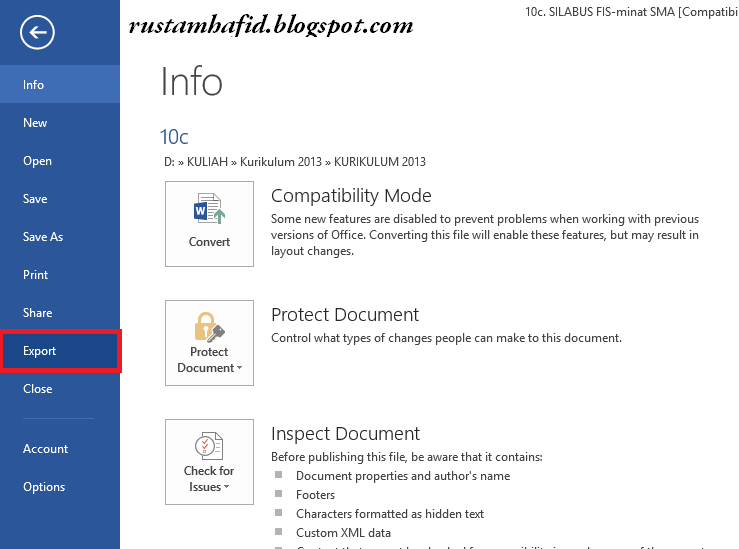
- Pengaktifan mode kompatibilitas ketika dokumen dibuka di komputer dengan Office versi lama.
- Penggunaan add‑in yang memaksa penyimpanan dalam format .doc untuk alasan keamanan.
- Konversi otomatis saat mengirim file lewat email yang memfilter format modern.
- Kesalahan pada proses sinkronisasi cloud yang menurunkan versi file secara tidak sengaja.
Faktor Pengaturan Versi Microsoft Office
Microsoft Office menyediakan opsi “Simpan sebagai” yang memungkinkan pengguna memilih format lama secara manual. Jika opsi tersebut dijadikan default, setiap dokumen baru akan disimpan sebagai .doc tanpa disadari. Oleh karena itu, memeriksa dan mengubah Pengaturan default menjadi .docx sangat penting.
Pengguna juga dapat menyesuaikan kebijakan grup pada jaringan perusahaan untuk memaksa penggunaan format terbaru. Kebijakan ini membantu menghindari konflik antara versi Office yang berbeda di lingkungan kerja. Implementasi kebijakan tersebut sebaiknya diuji pada beberapa perangkat sebelum diterapkan secara luas.
Pengaruh Add‑in dan Makro Pihak Ketiga
Beberapa add‑in dirancang untuk meningkatkan kompatibilitas dengan sistem lama, sehingga secara otomatis menyimpan dokumen dalam format .doc. Add‑in semacam itu biasanya dipasang tanpa dokumentasi yang jelas, sehingga pengguna tidak menyadari dampaknya.
Makro yang dibuat untuk mengotomatisasi proses konversi juga dapat menimpa pengaturan penyimpanan default. Memeriksa daftar add‑in yang aktif dan menonaktifkan yang tidak diperlukan dapat mengurangi risiko perubahan format yang tidak diinginkan.
Masalah Kompatibilitas Sistem Operasi
Sistem operasi lama, terutama Windows versi 7 atau lebih rendah, kadang‑kadang tidak mendukung fitur terbaru pada file .docx. Akibatnya, ketika file dibuka, Office memaksa konversi ke .doc agar dapat dibaca.
Pengguna yang masih memakai sistem operasi lama sebaiknya mempertimbangkan upgrade atau menggunakan aplikasi Office versi web yang selalu mendukung format modern. Pilihan ini memastikan dokumen tetap berada pada format .docx tanpa harus mengubah sistem secara keseluruhan.
Tips Mencegah Perubahan Format Secara Tak Sengaja
- Selalu periksa pengaturan “Simpan sebagai” di menu Options → Save, pastikan “Save files in this format” diatur ke .docx.
- Nonaktifkan mode kompatibilitas kecuali memang diperlukan untuk kolaborasi dengan pengguna Office lama.
- Lakukan audit rutin pada add‑in dan makro yang terpasang di komputer.
- Gunakan layanan cloud resmi Microsoft 365 untuk menyimpan dokumen, karena layanan ini menjaga format asli secara otomatis.
- Jika harus mengirim file lewat email, gunakan format .docx atau lampirkan file dalam zip untuk menghindari konversi otomatis.
Kesimpulan
Berbagai faktor, mulai dari pengaturan default hingga add‑in pihak ketiga, dapat menyebabkan file Word berubah menjadi .doc. Memahami penyebab utama memungkinkan pengguna mengambil langkah pencegahan yang tepat.
Dengan menyesuaikan pengaturan Office, mengelola add‑in, dan memastikan kompatibilitas sistem, risiko konversi tidak diinginkan dapat diminimalisir secara signifikan.
Tinggalkan Balasan