

Di era digital, banyak dokumen penting berformat PDF yang harus diedit atau disesuaikan. mengubah PDF menjadi file Word memungkinkan fleksibilitas dalam mengelola teks, gambar, dan tata letak.
Langkah 1: Pilih layanan konversi PDF ke Word online
Berbagai situs web menawarkan layanan konversi PDF ke Word secara gratis maupun berbayar. Pastikan layanan yang dipilih memiliki reputasi baik dan tidak menyimpan data pribadi Anda.
Layanan ideal menyediakan antarmuka sederhana serta dukungan untuk berbagai ukuran file. Beberapa platform juga menyertakan opsi keamanan seperti enkripsi selama proses unggah.
Periksa apakah layanan tersebut mendukung format PDF yang kompleks, termasuk tabel dan gambar. Kemampuan mempertahankan format asli menjadi faktor penting untuk hasil yang memuaskan.
Anda dapat mencoba layanan populer seperti Smallpdf, ILovePDF, atau convertio sebagai titik awal. Setelah menemukan layanan yang cocok, lanjutkan ke langkah berikutnya.
Langkah 2: Unggah file PDF yang ingin diubah
Setelah membuka situs konversi, biasanya terdapat tombol “Upload” atau “Select File”. Klik tombol tersebut dan pilih file PDF yang berada di komputer atau perangkat seluler Anda.
Jika file berukuran besar, proses unggah mungkin memerlukan beberapa menit tergantung kecepatan internet. Beberapa layanan menyediakan opsi drag-and-drop untuk mempercepat proses.
Penting untuk memastikan bahwa file yang diunggah tidak mengandung informasi sensitif yang tidak ingin disebarkan. Layanan terpercaya biasanya menghapus file secara otomatis setelah konversi selesai.
Beberapa platform memungkinkan mengunggah beberapa PDF sekaligus untuk konversi batch. Fitur ini berguna bagi pengguna yang harus memproses banyak dokumen dalam satu sesi.
Langkah 3: Atur opsi konversi sesuai kebutuhan
Di halaman pengaturan, Anda dapat memilih format output, biasanya .docx atau .doc. Format .docx lebih umum karena kompatibilitasnya dengan versi Microsoft Word terbaru.
Centang opsi “Preserve layout” untuk menjaga tata letak asli, termasuk kolom, header, dan footer. Jika tidak membutuhkan format yang persis, Anda dapat menonaktifkan opsi ini untuk mempercepat proses.
Beberapa layanan menawarkan pilihan bahasa antarmuka, memudahkan pengguna non‑Inggris dalam menavigasi. Pilih bahasa yang nyaman agar tidak terjadi kesalahan selama pengaturan.
Jika PDF berisi teks hasil scan, aktifkan fitur OCR (Optical Character Recognition) untuk mengekstrak teks secara akurat. OCR meningkatkan kemungkinan hasil Word yang dapat diedit tanpa harus mengetik ulang seluruh dokumen.
Langkah 4: Mulai proses konversi dan unduh file Word
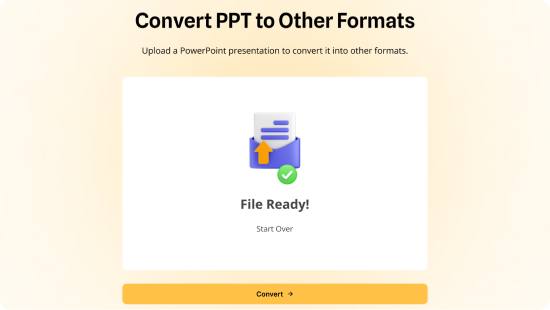
Setelah semua opsi diatur, tekan tombol “Convert” atau “Start”. Sistem akan memproses file PDF dan menghasilkan dokumen Word yang siap diunduh.
Waktu konversi bervariasi, tergantung kompleksitas file dan beban server layanan. Umumnya, file berukuran standar selesai dalam kurang dari satu menit.
Beberapa situs mengirimkan notifikasi melalui email atau menampilkan link download langsung di layar. Pastikan Anda menyimpan file hasil konversi ke lokasi yang mudah diakses.
Jika layanan memiliki batasan ukuran atau jumlah konversi harian, pertimbangkan upgrade ke versi premium. Versi berbayar biasanya menawarkan kecepatan lebih tinggi dan dukungan teknis khusus.
Langkah 5: Periksa dan edit dokumen Word hasil konversi
Buka file .docx yang telah diunduh menggunakan Microsoft Word atau aplikasi kompatibel lainnya. Segera lakukan pengecekan awal pada teks, gambar, dan tabel.
Beberapa elemen seperti font khusus atau header yang kompleks mungkin tidak terkonversi sempurna. Gunakan fitur “Find and Replace” untuk memperbaiki inkonsistensi secara massal.
Jika diperlukan, sesuaikan margin, spasi, atau gaya paragraf agar sesuai dengan standar dokumen Anda. Pengaturan ini dapat disimpan sebagai template untuk penggunaan selanjutnya.
Setelah selesai mengedit, simpan dokumen dengan nama yang relevan dan backup di cloud storage. Menyimpan versi final secara online memudahkan kolaborasi dengan rekan kerja.
Kesimpulan
Mengubah PDF ke Word secara online kini menjadi proses yang mudah, cepat, dan dapat diakses kapan saja. Dengan mengikuti lima langkah di atas, Anda dapat menghasilkan dokumen yang siap diedit tanpa mengorbankan format asli.
Manfaatkan layanan konversi yang terpercaya dan selalu perhatikan keamanan data pribadi. Selamat mencoba cara ubah pp ke word online untuk meningkatkan produktivitas kerja Anda.
Tinggalkan Balasan