

File PDF seringkali menyulitkan saat kita perlu mengedit teks atau tabel di dalamnya. Proses pengubah pdh ke word menjadi solusi utama bagi banyak pekerja kantoran, mahasiswa, dan peneliti.
Dengan mengonversi dokumen ke format Word, Anda bisa memodifikasi konten tanpa harus mengetik ulang dari awal. Artikel ini akan membahas tujuh metode praktis yang bisa Anda coba sendiri di rumah atau kantor.
1. Manfaatkan Microsoft Word Secara Langsung
Microsoft Word versi 2013 dan yang lebih baru memiliki fitur built-in untuk membuka file PDF. Anda tinggal klik File, Open, lalu pilih dokumen PDF yang ingin diubah.
Word secara otomatis akan mengkonversi konten PDF menjadi format yang bisa diedit. Metode ini sangat cocok untuk dokumen sederhana tanpa tata letak rumit.
Kelebihan dan Kekurangan Metode Ini
Kelebihannya adalah Anda tidak perlu menginstal aplikasi tambahan. Kekurangannya, hasil konversi mungkin tidak sempurna untuk PDF dengan banyak gambar atau tabel kompleks.
Pastikan Anda menyimpan hasil konversi dalam format .docx agar tetap bisa diedit di kemudian hari. Proses ini memakan waktu hanya beberapa detik hingga beberapa menit tergantung ukuran file.
2. Gunakan Google Docs Secara Gratis
Google Docs menawarkan cara gratis dan mudah untuk mengubah PDF ke Word. Anda hanya perlu mengunggah file PDF ke Google Drive, lalu buka dengan Google Docs.
Setelah terbuka, Anda bisa mengedit teks langsung di browser. Langkah terakhir adalah mengunduh dokumen dalam format Word dengan memilih File, Download, lalu Microsoft Word.
Tips Agar Hasil Konversi Maksimal
Hindari menggunakan PDF hasil scan gambar karena Google Docs tidak bisa membaca teks pada gambar. Untuk PDF seperti itu, Anda perlu menggunakan OCR atau Optical Character Recognition.
Google Docs juga mendukung kolaborasi real-time, sehingga tim Anda bisa mengedit bersama-sama. Fitur ini sangat berguna untuk proyek kelompok atau revisi dokumen bersama.
3. Aplikasi Desktop Khusus Konverter
Beberapa aplikasi desktop seperti Adobe Acrobat Pro atau Nitro PDF menawarkan fitur konversi yang lebih akurat. Aplikasi berbayar ini biasanya mempertahankan format asli dengan sangat baik.
Jika Anda sering melakukan pengubah pdh ke word, investasi pada aplikasi semacam ini bisa menghemat banyak waktu. Versi gratis seperti LibreOffice juga bisa menjadi alternatif yang layak.
Perbandingan Aplikasi Konverter Populer
| Nama Aplikasi | Harga | Akurasi Konversi |
|---|---|---|
| Adobe Acrobat Pro | Berbayar | Sangat Tinggi |
| Nitro PDF | Berbayar | Tinggi |
| LibreOffice | Gratis | Sedang |
Setiap aplikasi memiliki keunggulan masing-masing tergantung kebutuhan Anda. Cobalah versi trial terlebih dahulu sebelum memutuskan membeli.
4. Situs Web Konverter Online
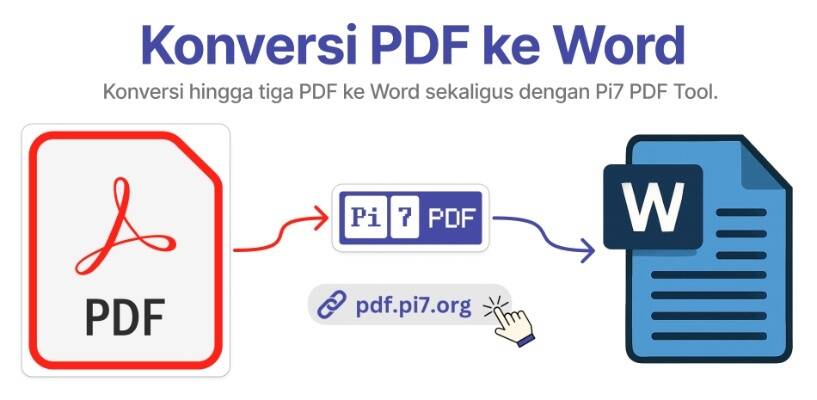
Banyak situs web gratis seperti Smallpdf, ILovePDF, atau PDF to Word Converter yang bisa Anda akses langsung. Anda cukup mengunggah file PDF, tunggu beberapa detik, lalu unduh hasilnya.
Keuntungan utama metode ini adalah tidak perlu menginstal perangkat lunak apa pun. Namun, Anda harus berhati-hati dengan keamanan data karena file diunggah ke server pihak ketiga.
Tips Keamanan Saat Menggunakan Situs Online
Jangan pernah mengunggah dokumen yang berisi informasi pribadi atau rahasia perusahaan. Gunakan situs yang memiliki enkripsi SSL dan kebijakan privasi yang jelas.
Beberapa situs juga membatasi ukuran file atau jumlah konversi per hari. Pilihlah situs yang sesuai dengan volume pekerjaan Anda.
5. Software OCR untuk PDF Hasil Scan
PDF yang berasal dari hasil scan dokumen fisik tidak bisa dikonversi secara langsung. Anda memerlukan software OCR seperti ABBYY FineReader atau Tesseract.
Software ini akan mengenali teks dari gambar dan mengubahnya menjadi teks yang bisa diedit. Prosesnya memang lebih lambat, tetapi hasilnya sangat akurat untuk dokumen cetakan.
Cara Kerja OCR Secara Sederhana
OCR memindai setiap huruf dan angka pada gambar, lalu mencocokkannya dengan database karakter. Setelah itu, teks hasil pengenalan akan disusun ulang dalam format Word.
Pastikan kualitas scan Anda baik agar hasil konversi optimal. Hindari scan dengan resolusi rendah atau gambar yang buram.
6. Ekstensi Browser untuk Konversi Cepat
Beberapa ekstensi browser seperti Convert PDF to Word untuk Chrome bisa mempercepat proses konversi. Anda cukup klik ikon ekstensi saat membuka file PDF di browser.
Ekstensi ini sangat praktis untuk konversi cepat tanpa perlu membuka aplikasi lain. Namun, fiturnya biasanya terbatas dibandingkan aplikasi desktop.
Kapan Sebaiknya Menggunakan Ekstensi
Gunakan ekstensi browser jika Anda hanya perlu mengonversi satu atau dua halaman saja. Untuk dokumen tebal atau kompleks, lebih baik gunakan aplikasi khusus.
Pastikan ekstensi tersebut memiliki rating tinggi dan ulasan positif dari pengguna lain. Hindari ekstensi yang meminta izin akses berlebihan ke data Anda.
7. Aplikasi Mobile untuk Konversi di Ponsel
Aplikasi seperti Microsoft Office Lens atau Adobe Scan bisa mengubah PDF ke Word langsung dari ponsel. Anda cukup memotret dokumen, lalu aplikasi akan mengonversinya secara otomatis.
Metode ini sangat membantu saat Anda sedang bepergian dan tidak memiliki akses ke komputer. Hasil konversi bisa langsung dikirim ke email atau disimpan di cloud.
Fitur Tambahan yang Berguna
Beberapa aplikasi mobile juga mendukung pengeditan dasar seperti menambahkan teks atau tanda tangan. Fitur ini membuat ponsel Anda menjadi alat kerja yang serbaguna.
Pastikan koneksi internet Anda stabil jika menggunakan aplikasi yang memproses data di cloud. Aplikasi offline biasanya lebih cepat tetapi memiliki fitur lebih sedikit.
Kesimpulan
Memilih metode pengubah pdh ke word tergantung pada kebutuhan, anggaran, dan jenis dokumen yang Anda hadapi. Untuk dokumen sederhana, Google Docs atau Microsoft Word sudah cukup memadai.
Jika Anda sering bekerja dengan dokumen scan atau tata letak rumit, pertimbangkan software OCR atau aplikasi berbayar. Jangan lupa selalu perhatikan keamanan data saat menggunakan layanan online.
Tinggalkan Balasan