

Mengganti kata satu per satu di dokumen Word yang panjang tentu sangat melelahkan dan memakan waktu. Untungnya, Microsoft Word menyediakan fitur bawaan bernama Find and Replace yang dirancang khusus untuk mengatasi masalah ini. Dengan fitur ini, Anda bisa mengubah sekaligus banyak kata dalam sekali proses, baik itu kata yang sama maupun pola tertentu.
Menggunakan Fitur find and replace Dasar
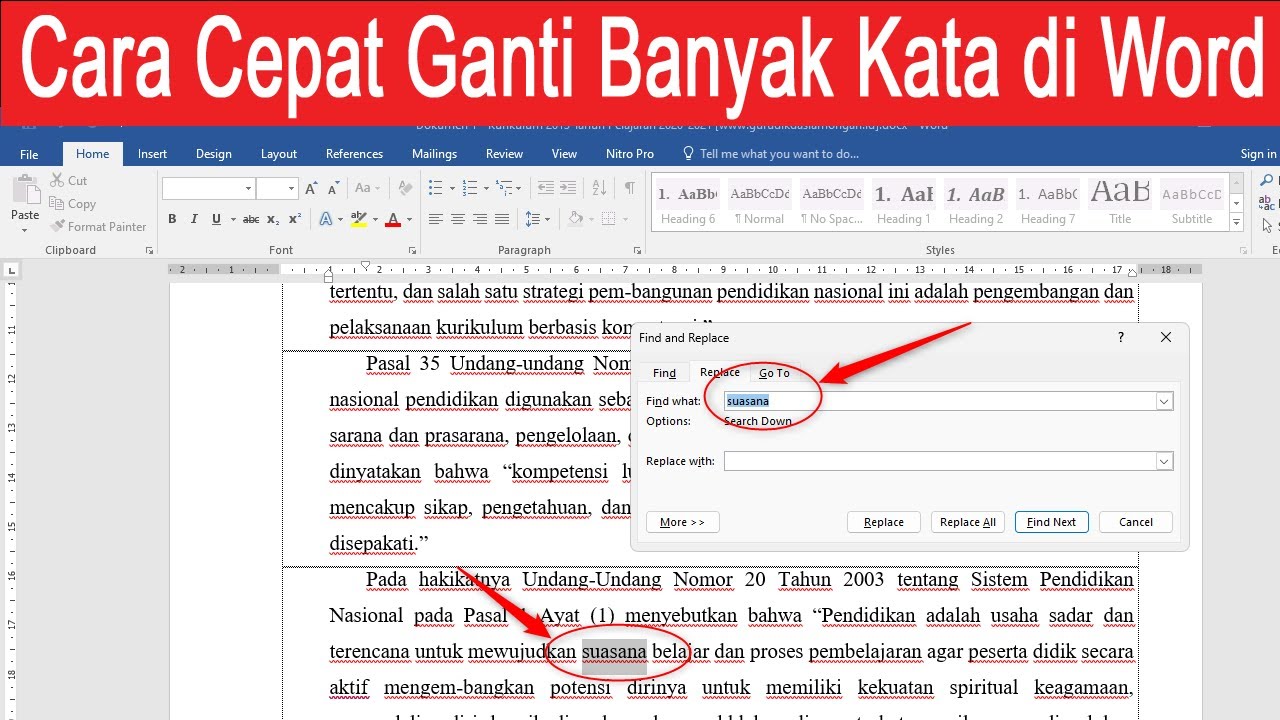
Fitur Find and Replace adalah cara paling sederhana untuk mengganti kata atau frasa secara massal. Anda dapat mengaksesnya melalui menu Home, lalu klik ikon Replace di bagian kanan atas, atau langsung tekan tombol Ctrl+H pada keyboard.
Setelah jendela Find and Replace terbuka, Anda tinggal mengetik kata yang ingin dicari di kolom Find what, dan kata penggantinya di kolom Replace with. Selanjutnya, klik tombol Replace All untuk langsung mengganti seluruh kemunculan kata tersebut di seluruh dokumen.
Langkah-Langkah Praktis Mengganti Kata
- Buka dokumen Word yang ingin Anda edit.
- Tekan tombol Ctrl+H untuk membuka kotak dialog Find and Replace.
- Ketik kata lama pada kolom Find what dan kata baru pada kolom Replace with.
- Klik tombol Replace All untuk mengganti semua kata sekaligus.
- Periksa kembali hasil penggantian untuk memastikan tidak ada kesalahan konteks.
Fitur ini sangat berguna ketika Anda perlu memperbaiki ejaan yang salah secara konsisten, misalnya mengganti nama produk atau istilah teknis. Namun, perlu diingat bahwa Replace All akan mengganti semua kata yang cocok tanpa pandang bulu, jadi pastikan kata yang diganti tidak memiliki makna ganda.
Mengganti Kata dengan Format Tertentu
Selain teks biasa, Word juga memungkinkan Anda mengganti kata yang memiliki format tertentu, seperti huruf tebal, miring, atau warna tertentu. Ini sangat membantu ketika Anda hanya ingin mengubah kata yang sudah diformat khusus tanpa mengganggu teks lainnya.
Caranya, buka jendela Find and Replace, lalu klik tombol More di bagian bawah untuk menampilkan opsi lanjutan. Setelah itu, letakkan kursor di kolom Find what, klik Format, dan pilih jenis format yang ingin dicari, misalnya Font atau Highlight.
Menggunakan Wildcard untuk Pencarian Lebih Spesifik
Wildcard adalah karakter khusus yang memungkinkan Anda mencari pola kata yang lebih kompleks, seperti kata dengan awalan atau akhiran tertentu. Anda dapat mengaktifkan opsi Use wildcards di menu More untuk menggunakan fitur ini.
Contohnya, jika Anda ingin mengganti semua kata yang diawali dengan huruf ‘pre’ menjadi ‘post’, Anda bisa mengetik pola tertentu di kolom Find what. Wildcard sangat berguna untuk mengganti banyak variasi kata sekaligus tanpa harus mengetik satu per satu.
Mengganti Kata di Seluruh Dokumen atau Bagian Tertentu
Secara default, Replace All akan memproses seluruh isi dokumen dari awal hingga akhir. Namun, jika Anda hanya ingin mengganti kata di bagian tertentu saja, Anda bisa menyorot bagian tersebut terlebih dahulu sebelum membuka jendela Find and Replace.
Dengan menyorot teks terlebih dahulu, Word hanya akan mencari dan mengganti kata di area yang dipilih. Ini sangat berguna ketika Anda memiliki dokumen panjang dengan beberapa bagian yang membutuhkan perlakuan berbeda.
Menangani Perbedaan Huruf Besar dan Kecil
Word juga menyediakan opsi Match case yang memungkinkan Anda membedakan antara huruf besar dan kecil. Jika opsi ini tidak dicentang, Word akan mengganti semua variasi huruf, baik kapital maupun tidak.
Untuk hasil yang lebih presisi, centang opsi Match case agar penggantian hanya terjadi pada kata dengan penulisan yang persis sama. Fitur ini penting untuk menghindari penggantian yang tidak diinginkan pada kata yang sama tetapi dengan kapitalisasi berbeda.
Tips Menghindari Kesalahan Saat Mengganti Banyak Kata
Sebelum menekan tombol Replace All, selalu simpan salinan dokumen Anda terlebih dahulu. Ini adalah langkah pengamanan yang bijak jika terjadi kesalahan penggantian yang sulit diperbaiki.
Selain itu, gunakan tombol Find Next dan Replace untuk meninjau setiap penggantian secara manual jika Anda ragu dengan konteks kata tersebut. Meskipun lebih lambat, cara ini memberikan kontrol penuh atas setiap perubahan yang dilakukan.
Kesimpulan
Mengganti banyak kata di Word sebenarnya sangat mudah jika Anda memanfaatkan fitur Find and Replace dengan benar. Dengan menguasai fitur dasar, format khusus, hingga wildcard, Anda dapat menghemat banyak waktu dalam mengedit dokumen.
Jangan lupa untuk selalu berhati-hati dengan opsi Replace All dan selalu periksa hasil akhirnya. Dengan latihan rutin, Anda akan semakin mahir dalam mengelola dokumen Word secara efisien dan profesional.
Tinggalkan Balasan