

Mengubah file gambar PNG menjadi dokumen Word sering kali dibutuhkan untuk keperluan pekerjaan atau tugas sekolah. Proses ini tidak serumit yang dibayangkan, asalkan Anda tahu metode yang tepat. Artikel ini akan membahas berbagai cara ubah PNG ke Word secara lengkap dan mudah diikuti.
Mengapa Perlu Mengubah png ke word?
File PNG biasanya berisi teks dalam bentuk gambar, seperti hasil scan dokumen atau tangkapan layar. Dengan mengubahnya ke Word, Anda bisa mengedit teks tersebut tanpa harus mengetik ulang dari awal. Ini sangat membantu untuk menghemat waktu, terutama jika dokumennya panjang.
Selain itu, format Word memudahkan Anda untuk mengatur ulang tata letak, mengubah font, atau menambahkan catatan. Dengan begitu, dokumen yang semula statis menjadi lebih fleksibel untuk diedit sesuai kebutuhan.
Kapan Anda Membutuhkan Konversi Ini?
- Saat menerima undangan atau formulir dalam bentuk gambar dan perlu mengisinya secara digital.
- Ketika ingin mengutip teks dari buku atau artikel yang hanya tersedia sebagai foto.
- Untuk mengarsipkan dokumen fisik menjadi file yang bisa dicari dan diedit.
Cara Mengubah PNG ke Word dengan Microsoft Word
Microsoft Word memiliki fitur bawaan yang bisa digunakan untuk mengonversi gambar menjadi teks yang dapat diedit. Fitur ini bernama OCR (Optical Character Recognition) yang tersedia di versi terbaru, termasuk Microsoft 365. Anda hanya perlu menyisipkan gambar PNG ke dalam dokumen, lalu menyimpannya sebagai file Word dengan format yang mendukung OCR.
Langkahnya cukup sederhana: buka Word, klik menu Sisipkan, pilih Gambar, lalu pilih file PNG Anda. Setelah gambar muncul, klik kanan pada gambar dan pilih opsi Salin Teks dari Gambar jika tersedia. Jika tidak, Anda bisa menggunakan metode lain yang dijelaskan di bawah.
Menggunakan OneNote sebagai Perantara
OneNote adalah aplikasi gratis dari Microsoft yang juga punya fitur OCR andal. Anda bisa menempelkan gambar PNG ke OneNote, lalu klik kanan pada gambar dan pilih Salin Teks dari Gambar. Teks yang tersalin kemudian bisa ditempelkan ke Word dengan mudah.
Metode ini sangat berguna jika versi Word Anda tidak mendukung OCR langsung. OneNote bisa diakses melalui browser atau aplikasi desktop, sehingga cocok untuk pengguna Windows maupun Mac.
Cara Mengubah PNG ke Word dengan Google Docs
Google Docs adalah alternatif gratis yang bisa digunakan untuk mengonversi PNG ke Word secara online. Anda perlu mengunggah gambar ke Google Drive, lalu membukanya dengan Google Docs yang akan melakukan OCR secara otomatis. Hasilnya bisa diunduh dalam format Word.
Caranya: unggah file PNG ke Google Drive, klik kanan file tersebut, pilih Buka dengan, lalu pilih Google Docs. Teks dalam gambar akan muncul di bawah gambar, dan Anda tinggal menyalinnya ke dokumen Word baru. Metode ini sangat praktis karena tidak perlu menginstal aplikasi tambahan.
Keunggulan Menggunakan Google Docs
- Gratis dan bisa diakses dari perangkat apa pun yang terhubung internet.
- Hasil OCR cukup akurat untuk teks cetak yang jelas.
- Anda bisa langsung mengedit teks sebelum mengunduh sebagai file Word.
Menggunakan Situs Konversi Online untuk PNG ke Word
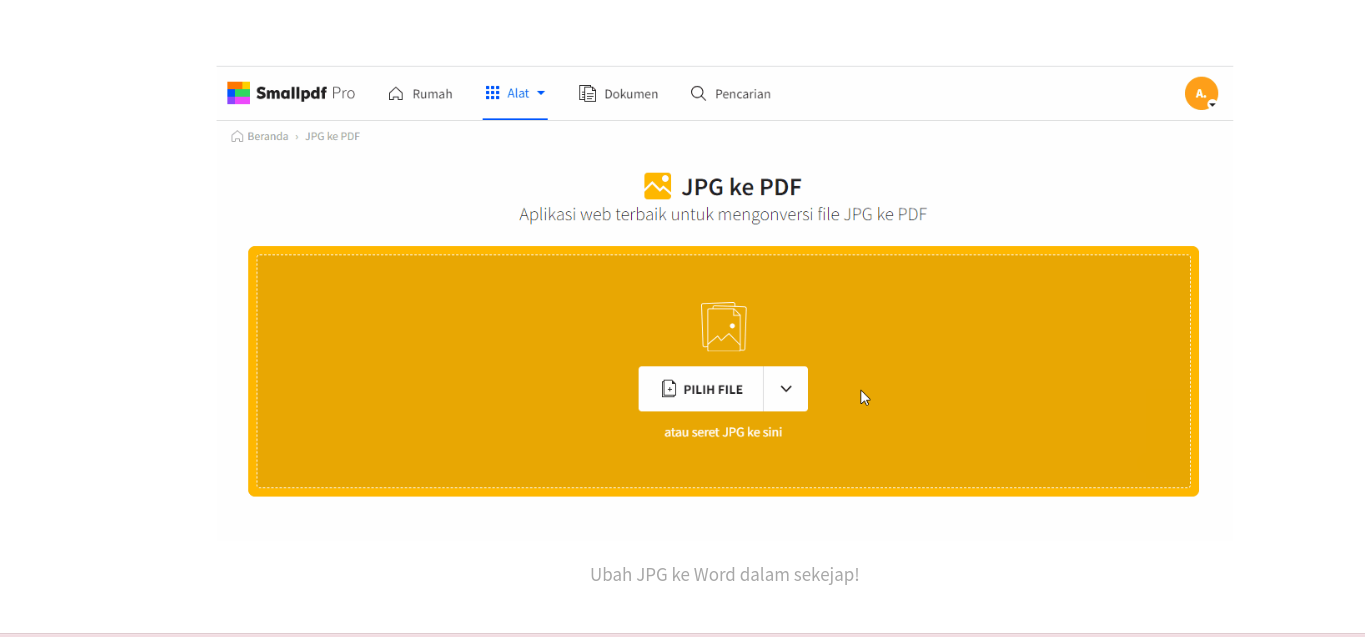
Ada banyak situs web yang menyediakan layanan konversi PNG ke Word secara gratis, seperti Smallpdf, iLovePDF, atau OnlineOCR. Anda cukup mengunggah file gambar, lalu situs tersebut akan memprosesnya dan memberikan file Word untuk diunduh. Layanan ini biasanya mendukung berbagai bahasa, termasuk Indonesia.
Namun, perlu diingat bahwa menggunakan situs online memiliki risiko privasi jika dokumen Anda sensitif. Pastikan Anda memilih situs yang memiliki kebijakan privasi jelas dan hapus file dari server mereka setelah selesai.
Langkah-Langkah Menggunakan Situs Konversi Online
- Buka situs konversi pilihan Anda, misalnya OnlineOCR.
- Unggah file PNG yang ingin diubah.
- Pilih bahasa teks dan format output sebagai Word.
- Klik tombol Konversi dan tunggu prosesnya selesai.
- Unduh file Word yang sudah jadi.
Tips Agar Hasil Konversi PNG ke Word Lebih Akurat
Kualitas hasil OCR sangat bergantung pada kualitas gambar PNG yang Anda gunakan. Pastikan gambar memiliki resolusi tinggi dan teks terlihat jelas tanpa blur. Hindari gambar yang miring atau memiliki bayangan, karena akan menyulitkan mesin OCR untuk membaca.
Jika gambar terlalu gelap atau kontrasnya rendah, gunakan aplikasi pengedit foto untuk menyesuaikan kecerahan dan kontras sebelum konversi. Semakin bersih gambarnya, semakin akurat pula teks yang dihasilkan.
Kesimpulan
Mengubah PNG ke Word bisa dilakukan melalui berbagai cara, mulai dari fitur bawaan Microsoft Word, OneNote, Google Docs, hingga situs online. Pilih metode yang paling sesuai dengan kebutuhan dan perangkat yang Anda miliki. Dengan mengikuti panduan di atas, Anda bisa mengedit teks dari gambar dengan cepat dan efisien.
Jangan lupa untuk selalu memeriksa hasil konversi dan melakukan perbaikan manual jika ada kata yang salah terbaca. Semoga artikel ini membantu Anda dalam mengubah file PNG menjadi dokumen Word yang siap digunakan.
Tinggalkan Balasan