

mengubah file desain dari Photoshop ke Word sering kali menjadi kebutuhan mendesak bagi banyak orang. Anda mungkin perlu menyisipkan gambar, logo, atau bahkan teks dari PSD ke dokumen Word untuk keperluan laporan atau presentasi. Artikel ini akan memandu Anda melalui berbagai metode yang mudah dan efektif untuk melakukannya.
Memahami Perbedaan Format File Photoshop dan Word
Photoshop menggunakan format PSD yang menyimpan lapisan, efek, dan elemen desain secara kompleks. Sementara itu, Word bekerja dengan teks dan gambar sederhana yang tidak mendukung lapisan tersebut. Oleh karena itu, proses konversi memerlukan langkah khusus agar hasilnya tetap rapi dan sesuai harapan.
Kunci utama dalam mengubah Photoshop ke Word adalah menyederhanakan file PSD menjadi format yang kompatibel seperti JPEG, PNG, atau PDF. Dengan begitu, Anda dapat dengan mudah memasukkan hasilnya ke dalam dokumen Word tanpa kehilangan kualitas visual yang penting.
Metode 1: Ekspor Gambar dari Photoshop ke Word
Metode paling sederhana adalah mengekspor desain Anda sebagai gambar biasa lalu menyisipkannya ke Word. Buka file PSD di Photoshop, lalu pilih menu File > Export > Export As untuk menyimpan dalam format PNG atau JPEG. Pastikan Anda memilih resolusi yang cukup tinggi agar gambar tidak pecah saat dicetak atau diperbesar.
Langkah-Langkah Ekspor Gambar
Pertama, pastikan semua lapisan yang ingin ditampilkan sudah terlihat dan tidak ada yang disembunyikan. Kedua, atur ukuran kanvas sesuai kebutuhan dengan memilih Image > Image Size agar hasil akhir proporsional.
- Buka file PSD di Photoshop.
- Pilih File > Export > Export As.
- Pilih format PNG atau JPEG dan atur kualitas gambar.
- Klik Export dan simpan file di lokasi yang mudah diakses.
- Buka Microsoft Word, lalu pilih Insert > Pictures untuk menyisipkan gambar tersebut.
Metode 2: Menggunakan Fitur Save As untuk Format PDF
Cara lain yang efektif adalah menyimpan file Photoshop sebagai PDF terlebih dahulu. Format PDF mempertahankan tata letak dan kualitas visual dengan baik, sehingga cocok untuk dokumen yang membutuhkan presisi tinggi. Setelah itu, Anda bisa memasukkan file PDF tersebut ke Word sebagai objek atau mengonversinya menjadi gambar.
Untuk menyimpan sebagai PDF, pilih File > Save As dan pilih format PDF pada menu dropdown. Setelah file PDF tersimpan, buka Word dan gunakan Insert > Object untuk menyisipkan file PDF sebagai lampiran, atau gunakan fitur screenshot jika hanya membutuhkan bagian tertentu.
Keunggulan Menggunakan PDF sebagai Perantara
Metode ini sangat berguna ketika desain Anda memiliki banyak detail atau efek transparansi yang sulit dipertahankan dalam format gambar biasa. Selain itu, PDF memudahkan proses editing teks jika Anda menggunakan aplikasi tambahan seperti Adobe Acrobat.
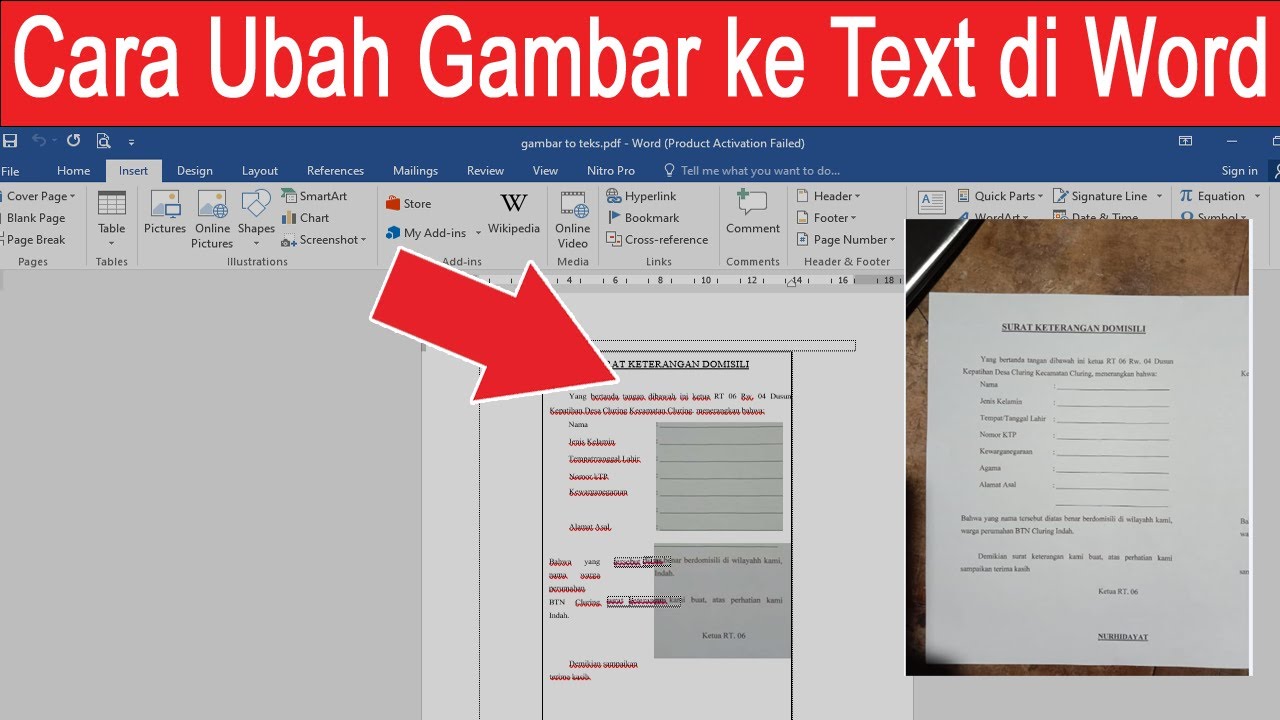
Metode 3: Menyalin Teks dari Photoshop ke Word Secara Manual
Jika Anda hanya perlu memindahkan teks dari file PSD ke Word, cara paling praktis adalah dengan mengetik ulang atau menyalin langsung. Photoshop tidak menyediakan fitur ekspor teks ke Word secara langsung, sehingga Anda perlu melakukan seleksi manual pada layer teks. Klik dua kali pada layer teks di panel Layers, lalu salin isinya menggunakan Ctrl+C dan tempel ke Word dengan Ctrl+V.
Namun, perlu diingat bahwa format huruf seperti jenis font, ukuran, dan warna tidak akan terbawa secara otomatis. Anda harus mengatur ulang format tersebut di Word agar tampilannya sesuai dengan desain asli. Untuk desain yang kompleks, lebih baik gunakan metode ekspor gambar agar tidak kehilangan elemen visual penting.
Metode 4: Menggunakan Tools Konversi Online dan Aplikasi Pihak Ketiga
Jika Anda tidak memiliki akses ke Photoshop atau ingin proses yang lebih cepat, banyak layanan online yang dapat mengubah PSD ke format Word. Situs seperti Zamzar atau Online-Convert menawarkan konversi langsung dari PSD ke DOCX, meskipun hasilnya mungkin tidak sempurna untuk desain yang rumit. Anda hanya perlu mengunggah file, memilih format output, dan menunggu proses selesai.
Selain itu, beberapa aplikasi desktop seperti GIMP atau CorelDRAW dapat membuka file PSD dan menyimpannya dalam format yang lebih ramah untuk Word. Pastikan Anda memeriksa ulang hasil konversi untuk memastikan semua elemen tetap utuh dan tidak ada yang hilang selama proses.
Tips Memilih Alat Konversi yang Tepat
Pertimbangkan tingkat kompleksitas desain Anda sebelum memilih metode. Untuk desain sederhana, konversi online sudah cukup, tetapi untuk desain profesional dengan banyak lapisan, ekspor manual dari Photoshop tetap menjadi pilihan terbaik.
Kesimpulan
Mengubah Photoshop ke Word sebenarnya tidak sulit jika Anda memahami kebutuhan spesifik dokumen Anda. Mulai dari mengekspor gambar, menggunakan PDF, hingga memanfaatkan alat online, semua metode memiliki kelebihan masing-masing. Pilihlah cara yang paling sesuai dengan tingkat keahlian dan hasil akhir yang Anda inginkan.
Dengan panduan ini, Anda kini dapat dengan mudah memindahkan desain Photoshop ke Word tanpa kebingungan. Selamat mencoba dan pastikan untuk selalu memeriksa hasil akhir agar dokumen Anda terlihat profesional dan rapi.
Tinggalkan Balasan