

mengubah satuan pengukuran di Microsoft Word sering kali menjadi kebutuhan penting, terutama saat Anda bekerja dengan dokumen internasional atau format tertentu. Secara default, Word menggunakan satuan inci, tetapi banyak pengguna di Indonesia lebih familiar dengan sentimeter. Artikel ini akan memandu Anda melalui berbagai metode untuk mengubah satuan di Word dengan cepat dan efektif.
Mengubah Satuan Melalui Menu Options di Word
Cara paling umum untuk mengubah satuan di Word adalah melalui menu Options atau Pengaturan. Metode ini berlaku untuk semua versi Word, baik 2016, 2019, maupun Microsoft 365. Anda hanya perlu mengakses beberapa menu sederhana untuk mengganti satuan default sesuai kebutuhan.
Langkah-langkah Mengubah Satuan di Word untuk Windows
Pertama, buka dokumen Word Anda dan klik tab File yang terletak di pojok kiri atas layar. Setelah itu, pilih Options atau Opsi di bagian bawah menu yang muncul.
Selanjutnya, pada jendela word options, klik kategori Advanced atau Lanjutan. Gulir ke bawah hingga menemukan bagian Display atau Tampilan, lalu cari opsi Show measurements in units of atau Tampilkan pengukuran dalam satuan.
Pilih satuan yang diinginkan dari menu drop-down, seperti Centimeters atau Sentimeter, kemudian klik OK untuk menyimpan perubahan. Perubahan ini akan berlaku langsung untuk semua dokumen yang Anda buka setelahnya.
Mengubah Satuan di Word untuk Pengguna Mac
Jika Anda menggunakan Word di Mac, prosesnya sedikit berbeda tetapi tetap mudah. Buka menu Word di bagian atas layar, lalu pilih Preferences atau Preferensi.
Pada jendela Preferences, klik ikon General atau Umum, kemudian cari opsi Measurement units atau Satuan pengukuran. Pilih sentimeter atau satuan lain yang Anda inginkan, lalu tutup jendela untuk menyimpan pengaturan.
Mengubah Satuan Penggaris di Word Secara Langsung
Selain mengubah satuan global, Anda juga bisa mengubah satuan penggaris atau ruler yang tampil di bagian atas dokumen. Penggaris ini sangat membantu untuk mengatur margin dan indentasi secara visual. Namun, perlu diingat bahwa penggaris hanya menggunakan satuan yang sama dengan pengaturan utama Word.
Untuk mengaktifkan penggaris, pastikan opsi Ruler atau Penggaris sudah dicentang di tab View atau Tampilan. Jika penggaris sudah muncul, satuan yang ditampilkan akan mengikuti pengaturan yang Anda pilih di menu Options sebelumnya.
Jika Anda ingin mengubah satuan penggaris tanpa mengubah pengaturan global, Anda harus kembali ke menu Options dan mengganti satuan di sana. Tidak ada cara langsung untuk mengubah satuan penggaris secara terpisah di dalam dokumen.
Mengubah Satuan di Word untuk Margin dan Ukuran Kertas
Satuan di Word juga memengaruhi pengaturan margin dan ukuran kertas pada dokumen Anda. Ketika Anda mengubah satuan menjadi sentimeter, semua nilai margin dan ukuran kertas akan ditampilkan dalam satuan tersebut secara otomatis.
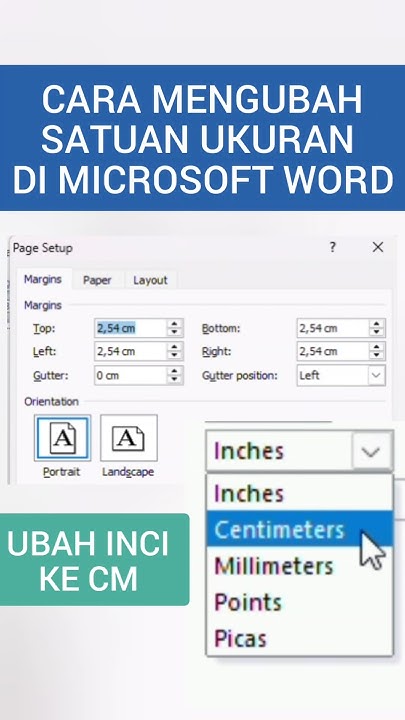
Untuk mengatur margin, buka tab Layout atau Tata Letak, lalu klik Margins dan pilih Custom Margins atau Margin Kustom. Di sana, Anda akan melihat nilai margin dalam satuan yang sudah Anda tentukan sebelumnya.
Begitu pula dengan ukuran kertas, Anda bisa memilih ukuran seperti A4 atau Letter, dan dimensinya akan ditampilkan dalam satuan yang aktif. Ini sangat membantu untuk memastikan dokumen Anda sesuai dengan standar lokal atau internasional.
Tips Mengubah Satuan di Word dengan Cepat Menggunakan Shortcut
Meskipun tidak ada shortcut langsung untuk mengubah satuan, Anda bisa mempercepat proses dengan menggunakan pintasan keyboard untuk membuka menu Options. Tekan tombol Alt + F, lalu T untuk membuka Word Options dengan cepat di Windows.
Di Mac, Anda bisa menggunakan kombinasi Command + , (koma) untuk membuka Preferences secara langsung. Setelah itu, navigasi ke bagian General dan ubah satuan sesuai kebutuhan Anda.
Dengan menggunakan shortcut ini, Anda tidak perlu membuang waktu mencari menu secara manual. Ini sangat berguna jika Anda sering berganti-ganti satuan untuk berbagai jenis dokumen.
Masalah Umum Saat Mengubah Satuan di Word dan Solusinya
Beberapa pengguna mungkin mengalami masalah ketika pengaturan satuan tidak berubah meskipun sudah mengikuti langkah-langkah di atas. Hal ini biasanya terjadi karena Word perlu dimulai ulang atau dokumen yang sedang aktif belum disegarkan.
Solusi pertama adalah menutup semua dokumen Word dan membukanya kembali setelah mengubah pengaturan. Jika masih belum berubah, coba periksa apakah Anda menggunakan akun dengan hak akses administrator, karena beberapa pengaturan mungkin terkunci.
Selain itu, pastikan Anda mengubah satuan di menu Options yang benar, bukan di pengaturan printer atau aplikasi lain. Pengaturan satuan di Word hanya berlaku untuk aplikasi Word, bukan untuk aplikasi Office lainnya seperti Excel atau PowerPoint.
Kesimpulan
Mengubah satuan di Word adalah proses yang sederhana namun sangat penting untuk meningkatkan produktivitas dan akurasi dokumen. Dengan mengikuti langkah-langkah di atas, Anda dapat dengan mudah mengganti satuan dari inci ke sentimeter atau satuan lainnya sesuai kebutuhan.
Pastikan untuk selalu memeriksa pengaturan satuan sebelum memulai pekerjaan besar, terutama jika dokumen akan dicetak atau dibagikan secara internasional. Dengan begitu, Anda bisa menghindari kesalahan pengukuran yang bisa merugikan.
Tinggalkan Balasan