

Di era digital, kebutuhan mengubah dokumen teks menjadi visual semakin meningkat. Baik untuk presentasi, media sosial, atau dokumen marketing, gambar sering lebih menarik daripada teks biasa. Artikel ini akan membahas cara mengubah Word ke gambar secara efisien dan praktis.
Alasan Menggunakan Pengubah Word ke gambar
Gambar dapat menyampaikan informasi secara cepat tanpa harus membaca keseluruhan paragraf. Selain itu, gambar memiliki kompatibilitas lebih tinggi pada platform yang membatasi format teks. Penggunaan gambar juga melindungi konten dari penyuntingan tidak sah.
Dalam konteks bisnis, visual membantu meningkatkan tingkat konversi pada iklan dan landing page. Karena itu, banyak profesional beralih ke pengubah Word ke gambar untuk memperkaya materi promosi mereka.
10 Langkah Praktis Mengubah Word ke Gambar
-
Langkah pertama: pilih dokumen Word yang ingin diubah menjadi gambar.
Pastikan file dalam format .docx untuk kompatibilitas maksimal.
-
Buka aplikasi atau layanan pengubah yang Anda pilih.
Beberapa alat membutuhkan instalasi, sementara yang lain dapat diakses langsung lewat browser.
-
Unggah file Word ke dalam antarmuka konversi.
Perhatikan ukuran file; biasanya batas maksimum berkisar 20 MB.
-
Tentukan format gambar yang diinginkan, misalnya PNG atau JPEG.
PNG cocok untuk gambar dengan latar belakang transparan, sedangkan JPEG lebih ringan.
-
Sesuaikan resolusi atau DPI sesuai kebutuhan akhir.
Resolusi tinggi memberikan kualitas tajam, namun menghasilkan ukuran file lebih besar.
-
Jika tersedia, aktifkan opsi “Preserve Layout” untuk menjaga tata letak asli.
Opsi ini penting bila dokumen memiliki tabel atau diagram kompleks.
-
Mulai proses konversi dan tunggu hingga selesai.
Waktu proses tergantung pada ukuran dokumen dan kecepatan server.
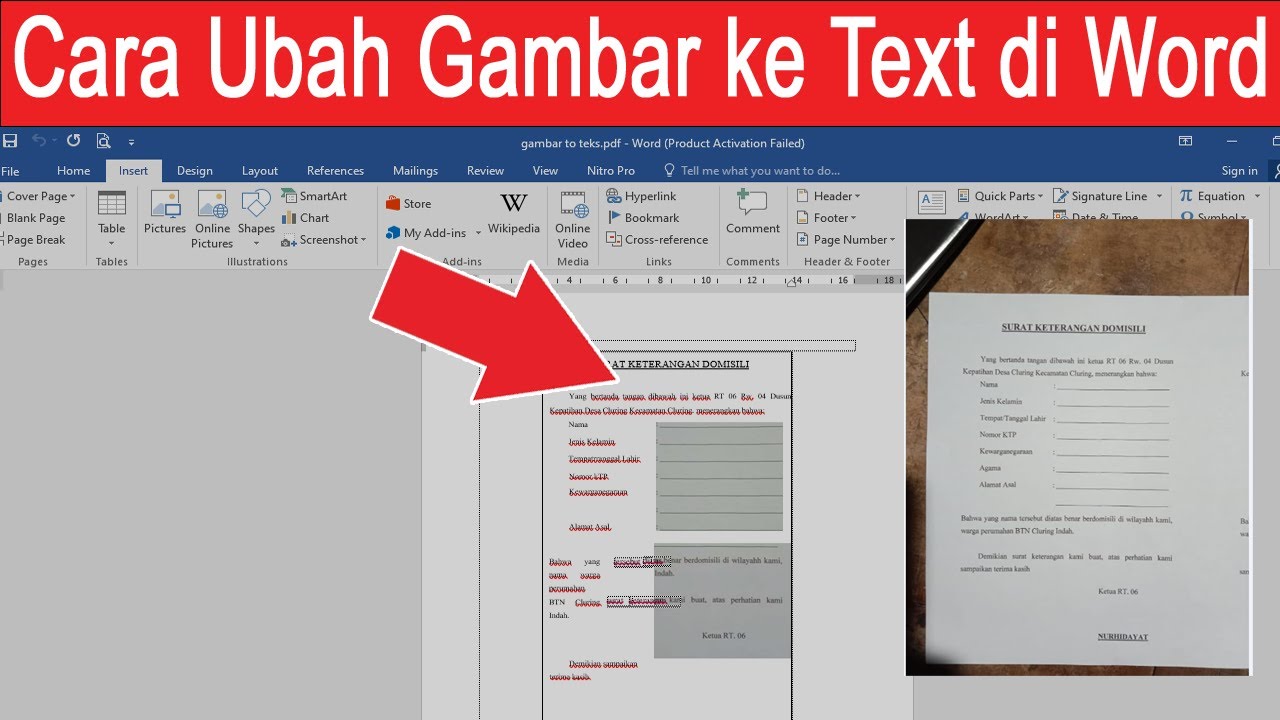
Mengubah Dokumen Word Menjadi Gambar Panduan Lengkap dan Beragam -
Setelah selesai, pratinjau gambar untuk memastikan tidak ada elemen yang terpotong.
Jika ada kekurangan, ulangi proses dengan menyesuaikan pengaturan.
-
Unduh hasil gambar ke perangkat Anda.
Simpan dalam folder terorganisir agar mudah ditemukan nantinya.
-
Gunakan gambar yang telah dihasilkan dalam proyek atau publikasi Anda.
Pastikan hak cipta tetap terjaga bila Anda menggunakan materi berlisensi.
Tips Memperbaiki Kualitas Gambar Hasil Konversi
Selalu pilih resolusi minimal 300 DPI bila gambar akan dicetak dalam ukuran besar. Resolusi ini menjaga detail teks tetap terbaca pada media fisik.
Gunakan format PNG bila gambar mengandung teks tipis atau ikon vektor, karena PNG tidak mengkompresi warna secara berlebihan.
Jika hasil JPEG tampak buram, turunkan tingkat kompresi atau pilih kualitas 90% pada pengaturan.
Manfaatkan editor gambar sederhana untuk memotong tepi kosong yang tidak diperlukan, sehingga ukuran file menjadi lebih efisien.
Tools Gratis dan Berbayar Terbaik Tahun 2026
Beberapa layanan berbasis web seperti Convertio, Zamzar, dan Online2PDF tetap menjadi pilihan populer karena tidak memerlukan instalasi.
Untuk pengguna profesional, aplikasi desktop seperti Adobe Acrobat Pro dan Nitro PDF menawarkan fitur batch conversion serta kontrol detail resolusi.
Software open-source seperti LibreOffice dapat mengekspor dokumen ke PDF, kemudian menggunakan GIMP atau ImageMagick untuk mengubah PDF menjadi gambar.
Jika mengutamakan keamanan data, pilih solusi yang menyediakan enkripsi selama proses unggah, misalnya Smallpdf dengan fitur SSL end-to-end.
Kesimpulan
Mengubah Word ke gambar kini dapat dilakukan dalam beberapa langkah sederhana dengan beragam alat yang tersedia. Dengan memperhatikan resolusi, format, dan keamanan, hasil konversi akan optimal untuk berbagai keperluan.
Manfaatkan panduan ini sebagai acuan untuk meningkatkan efektivitas konten visual Anda di tahun 2026 dan seterusnya.
Tinggalkan Balasan