

Word 2007 masih banyak dipakai untuk dokumen penting, namun kualitas cetak sering menjadi tantangan. Artikel ini memberikan panduan praktis untuk mengubah print quality sehingga hasil cetak lebih tajam dan profesional.
Langkah-langkah Mengubah Print Quality di Word 2007
-
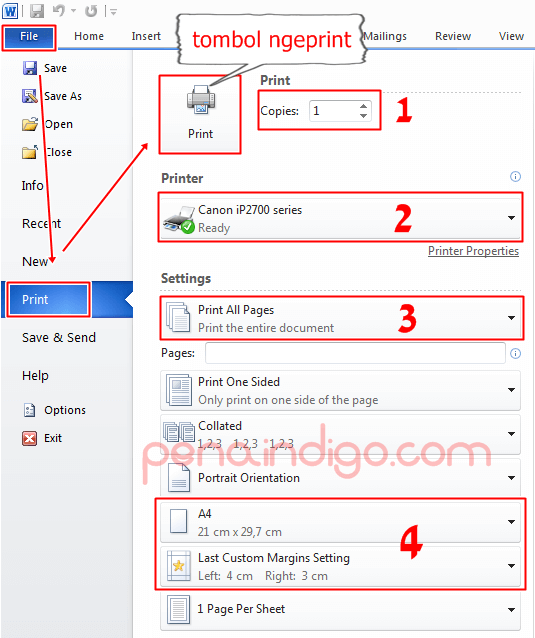
Pertama, buka dokumen yang ingin dicetak dan klik tombol Office di pojok kiri atas. Setelah itu pilih menu “Print” untuk memunculkan dialog pencetakan.
-
Di jendela Print, pilih printer yang terhubung pada komputer Anda. Selanjutnya klik tombol “Properties” untuk masuk ke pengaturan printer.
-
Setelah masuk ke halaman properti, cari tab atau bagian yang berlabel “Print Quality” atau “Resolution”. Biasanya opsi ini berada di tab “Advanced” atau “Paper/Quality”.
-
Pilih kualitas cetak yang diinginkan, misalnya 600 dpi untuk hasil yang sangat detail. Jika dokumen tidak memerlukan detail tinggi, Anda dapat memilih 300 dpi untuk menghemat tinta.
-
Pastikan opsi “High Quality” atau “Best” aktif, terutama untuk dokumen berisi gambar atau grafik. Pengaturan ini akan meningkatkan ketajaman teks dan gambar.
-
Tekan tombol “OK” untuk menyimpan perubahan pada driver printer. Pengaturan ini akan tetap berlaku hingga Anda mengubahnya kembali.
-
Kembali ke dialog Print, periksa preview untuk memastikan semua halaman tampil dengan benar. Jika sudah puas, klik “Print” untuk memulai proses pencetakan.
Tips Tambahan untuk Meningkatkan Kualitas Cetak
Gunakan kertas berkualitas tinggi yang sesuai dengan jenis printer, karena kertas yang buruk dapat mengurangi ketajaman hasil cetak. Pilih ukuran dan jenis kertas yang direkomendasikan oleh produsen printer.
Selalu perbarui driver printer ke versi terbaru, karena pembaruan sering menyertakan perbaikan kualitas cetak dan kompatibilitas dengan aplikasi terbaru. Driver yang usang dapat menyebabkan hasil cetak tidak konsisten.
Jika mencetak dokumen berwarna, aktifkan mode “Color” pada driver dan hindari pencetakan dalam mode “Grayscale” kecuali memang diperlukan. Warna yang tepat meningkatkan kontras dan kejelasan gambar.
Manfaatkan fitur “Print Preview” sebelum mencetak untuk memeriksa margin, orientasi, dan tata letak. Dengan preview, Anda dapat menghindari kesalahan yang mengakibatkan pemborosan tinta.
Sesuaikan opsi “Page Scaling” atau “Fit to Page” bila dokumen terlalu besar atau kecil pada kertas. Pengaturan ini membantu menjaga proporsi teks dan gambar.
Pengaturan Lanjutan untuk Hasil Cetak Profesional
Di dalam dialog Properties, aktifkan opsi “Enhanced Print Quality” bila tersedia. Fitur ini biasanya meningkatkan detail pada gambar dan teks kecil.
Beberapa printer menyediakan mode “Draft” untuk cetakan cepat, namun untuk dokumen penting pilih mode “Normal” atau “Best”. Mode ini menyeimbangkan kecepatan dan kualitas.
Cara Print Di Word untuk Berbagai Kebutuhan
Word 2007 memungkinkan Anda mencetak dokumen, label, atau bahkan amplop dengan mudah melalui menu “Print”. Pilih opsi “Print Di Word” yang sesuai dengan jenis media yang akan digunakan.
Untuk mencetak label atau stiker, atur ukuran halaman khusus di “Page Setup” sebelum memilih printer. Dengan pengaturan yang tepat, hasil cetak akan rapi dan sesuai ukuran.
Cara Print Bolak-Balik dan Cara Print PDF
Jika printer mendukung duplex, aktifkan “Print Bolak-Balik” pada dialog Properties untuk menghemat kertas. Pilihan ini sangat berguna untuk laporan atau dokumen berhalaman banyak.
Untuk mencetak file PDF langsung dari Word, pilih “Print” lalu pilih printer virtual PDF atau gunakan opsi “Print to PDF”. Dengan “Cara Print PDF” ini, Anda dapat menyimpan hasil cetak dalam format digital tanpa kehilangan kualitas.
Kesimpulan
Mengubah print quality di Word 2007 tidak memerlukan keahlian khusus, cukup ikuti langkah-langkah yang telah dijelaskan. Dengan pengaturan yang tepat, Anda akan mendapatkan hasil cetak yang tajam, profesional, dan sesuai kebutuhan.
Manfaatkan tips tambahan, pengaturan lanjutan, serta fitur “Print Bolak-Balik” dan “Print PDF” untuk meningkatkan efisiensi dan kualitas cetak secara keseluruhan.
Tinggalkan Balasan