

Di era digital 2026, kebutuhan mengonversi gambar menjadi dokumen teks semakin meningkat. Banyak profesional dan pelajar mencari cara cepat mengubah foto menjadi file Word yang dapat diedit. Artikel ini menyajikan solusi praktis yang dapat diakses oleh siapa saja.
10 Cara Mengubah Foto Jadi Word
Berbagai metode tersedia, mulai dari layanan berbasis web hingga aplikasi desktop yang kuat. Setiap cara memiliki kelebihan tersendiri tergantung pada kebutuhan dan perangkat yang Anda miliki. Berikut ini daftar lengkapnya.
-
Manfaatkan layanan OCR online gratis seperti OnlineOCR atau Convertio, yang hanya memerlukan unggahan gambar. Sistem akan mengekstrak teks secara otomatis dan menyediakan file Word siap unduh. Hasil biasanya akurat untuk dokumen berformat standar.
-
Pasang ekstensi browser OCR, misalnya Project Naptha, yang memungkinkan Anda menyorot teks langsung pada gambar di halaman web. Setelah menyorot, Anda dapat menyalin teks ke clipboard dan menempelkannya ke Word. Metode ini ideal untuk pekerjaan cepat tanpa meninggalkan browser.
-
Upload foto ke Google Docs; platform akan mengonversi gambar menjadi dokumen Google yang dapat di‑export ke format Word. Proses ini memanfaatkan teknologi Google Vision yang cukup canggih. Keunggulannya adalah integrasi otomatis dengan penyimpanan cloud.
-
Gunakan Adobe Acrobat Pro dengan fitur OCR terintegrasi untuk mengubah PDF berisi foto menjadi teks yang dapat disunting. Setelah konversi, pilih “Export to Word” untuk mendapatkan file .docx. Software ini cocok untuk dokumen beresolusi tinggi dan layout kompleks.
-
Instal Tesseract OCR, perangkat lunak open‑source yang dapat dijalankan lewat command line. Dengan menyiapkan skrip sederhana, Anda dapat memproses banyak gambar sekaligus. Pilihan ini memberikan kontrol penuh atas bahasa dan parameter pemrosesan.
-
Unduh aplikasi seluler seperti Microsoft Lens atau CamScanner yang dapat memindai dokumen secara langsung ke Word. Aplikasi ini menyesuaikan sudut foto, meningkatkan kontras, dan mengirim hasil ke OneDrive. Cocok untuk pengguna yang sering bekerja dengan ponsel.
-
Manfaatkan layanan AI cloud, misalnya Amazon Textract atau Azure Computer Vision, yang menawarkan konversi gambar ke teks dengan model pembelajaran mesin terbaru. Layanan ini mendukung bahasa Indonesia dan format gambar beragam. Hasilnya biasanya lebih akurat pada teks berformat tabel.
-
Gunakan LibreOffice Draw yang dapat mengimpor gambar dan menghubungkannya dengan plugin OCR eksternal. Setelah teks terdeteksi, Anda dapat menyimpan dokumen sebagai .odt dan kemudian meng‑export ke Word. Solusi ini gratis dan dapat dijalankan di sistem operasi Linux.
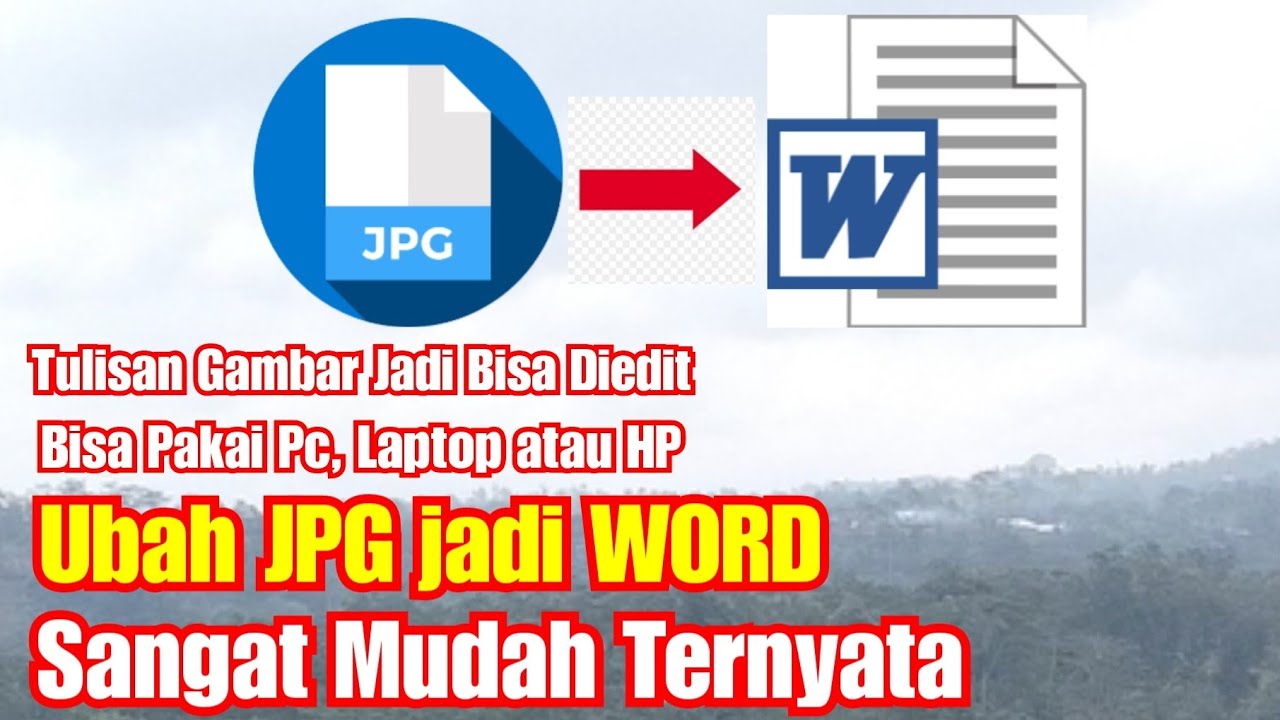
Cara Merubah JPG Menjadi Word Dokumen Gambar Foto Jadi Tulisan Text -
Pasang plugin WordPress seperti “Image to Text Converter” untuk mengubah gambar yang diunggah ke situs menjadi file Word secara otomatis. Plugin ini memproses gambar pada server dan menghasilkan tautan download. Berguna bagi pemilik situs edukasi atau blog yang sering berbagi materi.
-
Lakukan pra‑pemrosesan gambar—penajaman, peningkatan kontras, dan penghilangan noise—sebelum menjalankan OCR. Software seperti Photoshop atau GIMP dapat memperbaiki kualitas foto secara signifikan. Dengan gambar yang lebih bersih, tingkat kesalahan teks berkurang drastis.
Keunggulan Menggunakan Pengubah Foto Jadi Word
Metode digital menghemat waktu dibandingkan proses pengetikan manual. Selain itu, konversi otomatis menjaga format asli seperti heading, paragraf, dan tabel. Penggunaan layanan berbasis cloud juga memungkinkan kolaborasi real‑time antar tim.
Biaya menjadi faktor penting; banyak solusi gratis atau berbasis langganan dengan harga terjangkau. Kemampuan mengolah dokumen dalam jumlah besar sekaligus meningkatkan produktivitas. Akhirnya, hasil konversi dapat langsung di‑edit, memudahkan revisi cepat.
Kesalahan Umum yang Harus Dihindari
Gambar dengan resolusi rendah sering menghasilkan teks yang terdistorsi atau tidak terbaca. Pastikan foto diambil dengan pencahayaan yang cukup dan fokus yang jelas. Hindari memindai dokumen berwarna gelap tanpa peningkatan kontras.
Memilih bahasa OCR yang tidak sesuai dapat menyebabkan kehilangan kata atau interpretasi yang keliru. Selalu atur bahasa pada layanan atau aplikasi sebelum memulai proses. Juga, format file seperti GIF atau BMP kadang tidak didukung optimal oleh beberapa alat.
Tips Memaksimalkan Akurasi Konversi
Selalu bersihkan latar belakang gambar dengan menghapus elemen yang tidak relevan. Penggunaan filter binarization dapat meningkatkan kejelasan karakter. Setelah konversi, lakukan pemeriksaan manual untuk memperbaiki kesalahan kecil.
Jika dokumen berisi tabel atau diagram, pilih layanan yang mendukung deteksi struktur tabel. Beberapa platform memungkinkan Anda mengekspor langsung ke Excel sebelum mengubah ke Word. Dengan langkah ini, data tetap terjaga konsistensinya.
Kesimpulan
Pemilihan metode pengubah foto jadi word tergantung pada kebutuhan, perangkat, dan anggaran Anda. Dengan memanfaatkan teknologi OCR modern, proses konversi menjadi lebih cepat, akurat, dan terjangkau. Terapkan tips pra‑pemrosesan dan pilih layanan yang tepat untuk hasil optimal.
Semoga panduan ini membantu Anda mengubah foto menjadi dokumen Word tanpa hambatan. Selamat mencoba berbagai cara yang telah dibahas, dan tingkatkan produktivitas kerja Anda di tahun 2026.
Tinggalkan Balasan