

Microsoft Word menyediakan fleksibilitas tinggi dalam mengatur ukuran kertas, namun banyak pengguna belum familiar dengan cara ubah satuan word secara tepat. Artikel ini menyajikan langkah praktis dan penjelasan detail untuk mengoptimalkan pengaturan dimensi dokumen Anda.
1. Pentingnya Memilih Satuan yang Sesuai
Penggunaan satuan yang tidak cocok dapat menyebabkan hasil cetak meleset, terutama pada dokumen resmi yang memerlukan ukuran standar. Memahami perbedaan antara milimeter, sentimeter, dan inci membantu menghindari kesalahan produksi.
Selain itu, satuan yang tepat memudahkan kolaborasi lintas platform, karena setiap pengguna dapat melihat ukuran yang konsisten tanpa perlu konversi manual.
2. Memahami Dimensi Satuan di Word
Word menyimpan informasi dimensi dalam format internal yang dapat ditampilkan dalam berbagai satuan, seperti point, inch, atau millimeter. Dengan menyesuaikan opsi Display di menu pengaturan, Anda dapat mengubah tampilan menjadi satuan yang lebih familiar.
Fitur Dimensi Satuan ini berguna bagi desainer grafis dan profesional yang sering bekerja dengan layout kompleks, karena memungkinkan kontrol presisi pada setiap elemen.
3. Langkah-Langkah Mengubah Satuan Word ke Sentimeter atau Millimeter
Berikut cara ubah satuan word secara cepat melalui menu pengaturan. Proses ini hanya memerlukan beberapa klik dan tidak mempengaruhi konten yang sudah ada.
- Pilih tab File, kemudian klik Options di bagian bawah menu.
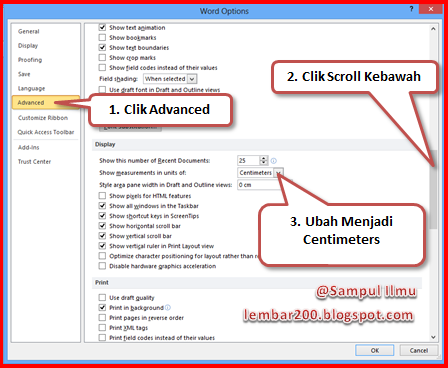
- Di jendela Word Options, pilih kategori Advanced.
- Gulir ke bagian Display dan temukan opsi Show measurements in units of.
- Pilih centimeters atau Millimeters sesuai kebutuhan Anda.
- Klik OK untuk menyimpan perubahan dan kembali ke dokumen.
Setelah mengubah satuan, semua nilai ukuran dalam dialog Page Layout akan otomatis menyesuaikan, termasuk lebar dan tinggi margin.
Langkah ini juga mempercepat proses penyesuaian ukuran kertas khusus, seperti F4, yang tidak tersedia dalam daftar default.
4. Menyesuaikan Ukuran Kertas F4 dengan Satuan Panjang Baru
Ukuran kertas F4 biasanya 210 × 330 mm atau 21 × 33 cm, tergantung versi yang digunakan. Dengan satuan Satuan Panjang yang sudah diubah ke milimeter, Anda dapat memasukkan nilai tersebut secara langsung.
Jika Anda lebih nyaman dengan sentimeter, cukup ketik 21 cm untuk lebar dan 33 cm untuk tinggi pada kotak Custom Size di tab Page Layout.
- Pastikan orientasi halaman diatur ke Portrait untuk hasil standar.
- Periksa kembali margin atas dan bawah agar tidak terpotong saat pencetakan.
Setelah mengonfirmasi, Word akan menyimpan ukuran F4 sebagai pilihan kustom yang dapat dipilih kembali tanpa harus mengulang konfigurasi.
5. Membuat Tabel Satuan Kustom untuk Penggunaan Berulang
Untuk mempermudah akses di masa depan, Anda dapat menyimpan ukuran kustom dalam Tabel Satuan yang dapat diakses melalui menu Printer Properties. Ini berguna bagi kantor yang rutin mencetak dokumen F4.
Langkahnya meliputi membuka dialog Print, memilih Printer Properties, lalu menambahkan ukuran baru dengan nama “F4 Custom”. Simpan perubahan, dan ukuran akan muncul di daftar Size pada setiap dokumen baru.
Dengan cara ini, seluruh tim dapat menggunakan ukuran yang konsisten tanpa harus mengingat nilai numerik setiap kali.
Kesimpulan
Menguasai cara ubah satuan word memungkinkan Anda menyesuaikan dimensi dokumen secara akurat, terutama untuk ukuran kertas khusus seperti F4. Dengan mengikuti langkah-langkah di atas, proses konversi satuan menjadi cepat dan bebas kesalahan.
Manfaatkan fitur Dimensi Satuan, Satuan Panjang, dan Tabel Satuan untuk meningkatkan produktivitas dan memastikan hasil cetak yang selalu tepat.
Tinggalkan Balasan