

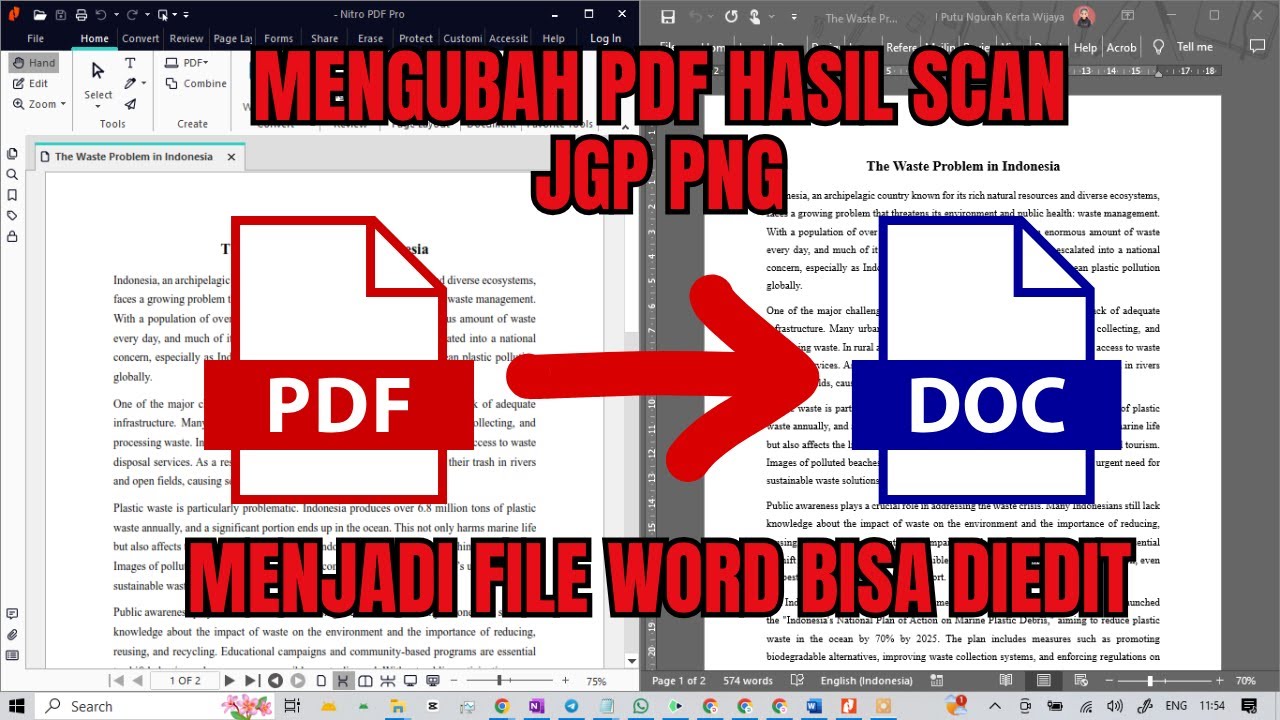
Memindai dokumen fisik menjadi file digital memang praktis, tetapi hasilnya sering kali berupa gambar. Agar teks dalam hasil scan bisa diedit, kamu perlu tahu cara ubah scan ke word yang efektif.
Artikel ini akan membahas berbagai metode konversi, mulai dari aplikasi desktop hingga layanan online gratis. Kamu tidak perlu menjadi ahli teknologi untuk mengikuti langkah-langkahnya.
Mengapa Hasil Scan Perlu Diubah ke Word?
Hasil scan yang tersimpan sebagai gambar tidak bisa dicari, disalin, atau diedit teksnya. Dengan mengubahnya ke format Word, kamu bisa memodifikasi isi dokumen sesuai kebutuhan.
Proses ini sangat berguna untuk pekerjaan administrasi, skripsi, atau arsip digital yang membutuhkan revisi. Teknologi ocr (Optical Character Recognition) menjadi kunci utama dalam konversi ini.
Keuntungan Menggunakan OCR
- Menghemat waktu karena tidak perlu mengetik ulang seluruh dokumen.
- Mengurangi risiko kesalahan ketik saat memindahkan data manual.
- Mempertahankan format dasar seperti paragraf dan daftar.
Metode 1: Menggunakan microsoft word Bawaan
Microsoft Word versi terbaru sudah memiliki fitur untuk membuka file PDF atau gambar hasil scan. Fitur ini bisa diakses langsung dari menu Open tanpa perlu aplikasi tambahan.
Caranya cukup mudah, buka Word lalu pilih File dan Open. Pilih file scan yang ingin diubah, kemudian Word akan otomatis mengonversinya menjadi teks yang bisa diedit.
Langkah-Langkah di Microsoft Word
- Buka aplikasi Microsoft Word di komputer atau laptop kamu.
- Klik menu File lalu pilih Open dan cari file gambar atau PDF hasil scan.
- Jika muncul notifikasi konversi, klik OK dan tunggu proses selesai.
- Simpan dokumen dalam format .docx setelah berhasil dikonversi.
Metode ini sangat cocok untuk pengguna Windows yang sudah memiliki Microsoft Office. Namun, hasil konversi mungkin kurang rapi jika kualitas scan rendah.
Metode 2: Menggunakan Layanan Online Gratis
Bagi kamu yang tidak memiliki Microsoft Word, layanan online bisa menjadi solusi cepat. Banyak situs yang menyediakan fitur ubah pdf ke word online secara gratis tanpa perlu registrasi.
Salah satu yang populer adalah Smallpdf, iLovePDF, dan OnlineOCR. Kamu hanya perlu mengunggah file scan lalu mengunduh hasilnya dalam format Word.
Cara Menggunakan iLovePDF
- Kunjungi situs iLovePDF dan pilih fitur PDF ke Word.
- Unggah file scan yang sudah disimpan sebagai PDF.
- Pilih mode OCR jika teksnya berasal dari gambar.
- Klik Konversi dan unduh file Word yang dihasilkan.
Layanan ini juga mendukung konversi dari gambar langsung ke Word, seperti cara ubah foto ke word yang sering dicari. Pastikan koneksi internet stabil agar proses unggah dan unduh berjalan lancar.
Metode 3: Menggunakan Google Docs
Google Docs menyediakan fitur OCR gratis yang bisa mengubah gambar hasil scan menjadi teks. Kamu cukup mengunggah file ke Google Drive lalu membukanya dengan Google Docs.
Fitur ini sangat membantu karena bisa diakses dari perangkat apa pun, termasuk HP dan tablet. Google Docs juga memungkinkan kamu untuk mengubah word ke gdocs secara langsung.
Langkah Menggunakan Google Docs
- Buka Google Drive dan unggah file gambar atau PDF hasil scan.
- Klik kanan pada file tersebut lalu pilih Buka dengan dan pilih Google Docs.
- Tunggu proses konversi otomatis hingga teks muncul.
- Salin teks ke dokumen Word baru atau unduh dalam format .docx.
Hasil konversi di Google Docs cukup akurat untuk teks cetak yang jelas. Namun, untuk tulisan tangan atau scan buram, akurasinya bisa menurun.
Tips Agar Hasil Konversi Scan ke Word Maksimal
Kualitas hasil konversi sangat dipengaruhi oleh kualitas file scan asli. Pastikan dokumen yang dipindai memiliki pencahayaan yang baik dan tidak ada bayangan.
Gunakan resolusi scan minimal 300 DPI agar karakter teks terbaca jelas oleh mesin OCR. Hindari menggunakan font yang terlalu kecil atau dekoratif karena bisa menyulitkan proses pengenalan.
Setelah konversi selesai, selalu periksa kembali hasilnya untuk memperbaiki kesalahan kecil. Beberapa kata mungkin perlu disesuaikan secara manual agar dokumen terlihat profesional.
Kesimpulan
Mengubah hasil scan ke Word kini bisa dilakukan dengan berbagai cara, baik offline maupun online. Pilih metode yang paling sesuai dengan perangkat dan kebutuhan kamu.
Dengan menguasai cara ubah scan ke word, pekerjaan mengedit dokumen menjadi jauh lebih efisien. Cobalah beberapa metode di atas dan temukan mana yang paling nyaman untuk kamu gunakan sehari-hari.
Tinggalkan Balasan