

Mengubah skala atau scale di Microsoft Word adalah keterampilan dasar yang sangat berguna. Fitur ini membantu Anda mengatur tampilan dokumen agar lebih nyaman dibaca atau dicetak.
Di tahun 2026, Microsoft Word tetap menjadi aplikasi pengolah kata paling populer. Memahami cara mengubah scale dapat meningkatkan produktivitas Anda secara signifikan.
1. Menggunakan Slider zoom di Status Bar
Cara pertama dan paling cepat adalah melalui slider zoom yang terletak di pojok kanan bawah jendela Word. Anda tinggal menggeser slider ke kiri untuk memperkecil atau ke kanan untuk memperbesar tampilan.
Persentase zoom akan muncul di samping slider, sehingga Anda bisa melihat skala yang tepat. Metode ini sangat intuitif dan cocok untuk penyesuaian cepat tanpa perlu membuka menu.
2. Mengubah Scale Melalui Tab View
Metode kedua adalah dengan menggunakan fitur Zoom yang ada di tab View. Klik pada tab View di ribbon, lalu cari grup bernama Zoom.
Di grup tersebut, Anda akan menemukan tombol Zoom yang membuka dialog box. Di dialog ini, Anda bisa memilih persentase tetap seperti 100%, 75%, atau memasukkan angka kustom.
Fitur Page Width dan One Page
Selain tombol Zoom, di grup yang sama ada opsi Page Width. Opsi ini akan secara otomatis menyesuaikan skala dokumen agar lebarnya pas dengan layar.
Anda juga bisa memilih One Page untuk melihat satu halaman penuh atau Multiple Pages untuk melihat beberapa halaman sekaligus. Fitur ini sangat membantu saat meninjau tata letak dokumen.
3. Menggunakan Shortcut Keyboard untuk Zoom
Bagi Anda yang suka bekerja cepat, shortcut keyboard adalah solusi terbaik. Tekan dan tahan tombol Ctrl, lalu putar roda scroll mouse ke atas untuk memperbesar atau ke bawah untuk memperkecil.
Shortcut lain adalah dengan menekan Ctrl + Alt + Minus atau Plus pada keyboard numerik. Metode ini sangat efisien tanpa harus menyentuh mouse atau trackpad.
4. Mengubah Scale untuk Cetak di Menu Print
Mengubah scale untuk keperluan cetak sedikit berbeda dengan mengubah tampilan layar. Anda bisa mengaksesnya melalui File > Print atau tekan Ctrl + P.
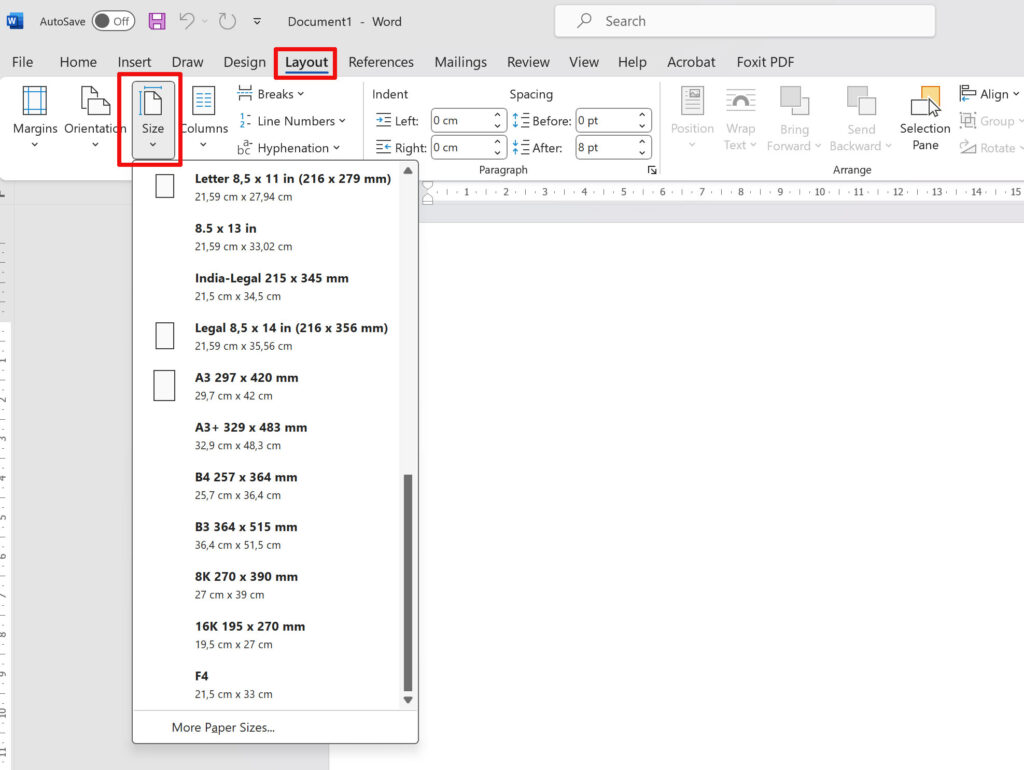
Di halaman Print, cari pengaturan Scale to Paper Size atau Pages per Sheet. Fitur ini memungkinkan Anda menyesuaikan ukuran dokumen agar pas di kertas tertentu tanpa mengubah margin.
Tips Mengatur Skala Cetak dengan Presisi
Jika Anda ingin mencetak dokumen A4 ke kertas A5, gunakan opsi Scale to Paper Size dan pilih target ukuran kertas. Word akan secara otomatis menghitung persentase skalanya.
Untuk mencetak beberapa halaman dalam satu lembar, gunakan fitur Pages per Sheet. Anda bisa memilih 2, 4, 6, atau lebih halaman per lembar sesuai kebutuhan.
5. Mengubah Scale dengan Fitur Zoom di Status Bar
Selain slider, Anda juga bisa mengklik langsung angka persentase zoom di status bar. Klik pada angka tersebut, maka dialog box Zoom akan terbuka.
Dialog ini sama seperti yang Anda temukan di tab View. Anda bisa memasukkan persentase kustom dari 10% hingga 500% sesuai kebutuhan.
Kesimpulan
Mengubah scale di Microsoft Word sangat mudah dilakukan dengan berbagai metode yang tersedia. Pilih cara yang paling sesuai dengan kebiasaan kerja Anda, baik melalui slider, tab View, shortcut keyboard, atau menu Print.
Dengan menguasai teknik ini, Anda bisa bekerja lebih efisien dan nyaman dalam mengelola dokumen di tahun 2026. Jangan ragu untuk bereksperimen dengan skala yang berbeda agar menemukan pengaturan paling ideal.
Tinggalkan Balasan