

Mengatur border di Microsoft Word seringkali membutuhkan presisi tinggi. Salah satu kendala yang umum dihadapi adalah satuan default yang menggunakan point (pt), sementara Anda mungkin lebih nyaman dengan satuan lain.
Memahami cara mengubah satuan pt border pada Word sangat penting untuk menghasilkan dokumen yang rapi dan sesuai standar. Artikel ini akan membahas lima metode praktis yang bisa Anda terapkan langsung.
1. Mengubah Satuan Melalui Menu Options
Cara pertama dan paling permanen adalah dengan mengubah pengaturan global di Word. Metode ini akan mengubah satuan untuk seluruh dokumen, termasuk border, margin, dan indentasi.
Langkah awalnya adalah klik menu File, lalu pilih Options. Setelah itu, masuk ke tab Advanced dan cari bagian Display.
Di bagian Display, Anda akan menemukan opsi Show measurements in units of. Pilih satuan yang diinginkan, misalnya Inches, Centimeters, atau Millimeters.
Langkah Detail untuk Windows
Untuk pengguna Windows, setelah memilih satuan, klik OK untuk menyimpan perubahan. Sekarang, semua pengukuran border akan menggunakan satuan yang baru.
Perubahan ini bersifat global dan akan mempengaruhi semua dokumen yang Anda buka di Word. Pastikan Anda memilih satuan yang paling sering digunakan.
Langkah Detail untuk Mac
Pada Mac, prosesnya sedikit berbeda. Buka menu Word, pilih Preferences, lalu klik General.
Di jendela General, cari opsi Measurement units dan pilih satuan yang diinginkan. Tutup jendela Preferences untuk menerapkan perubahan.
Metode ini sangat efektif jika Anda sering bekerja dengan dokumen yang membutuhkan satuan non-pt secara konsisten.
2. Menggunakan Format Border Dialog Box
Cara kedua adalah mengubah satuan secara langsung saat mengatur border. Metode ini tidak mengubah pengaturan global, hanya untuk border yang sedang diedit.
Pertama, pilih teks atau paragraf yang ingin diberi border. Lalu, klik tab Home dan cari ikon Borders pada grup Paragraph.
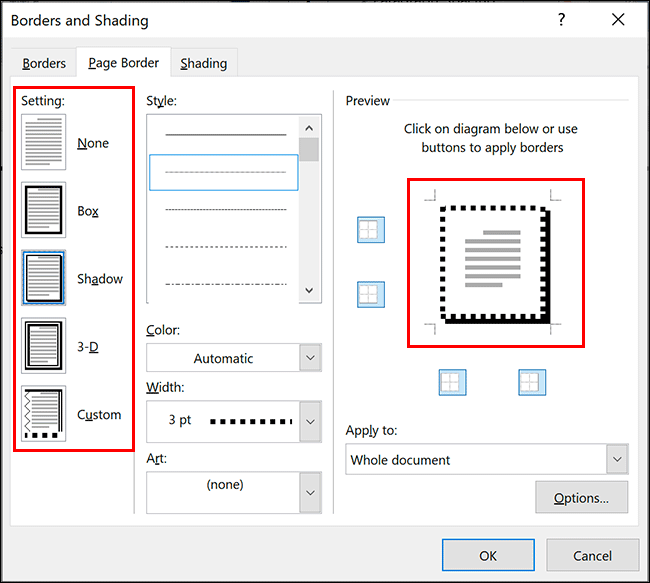
Pilih Borders and Shading dari menu dropdown. Di dialog box yang muncul, Anda bisa langsung memasukkan nilai dalam satuan yang diinginkan.
Word secara otomatis akan mengkonversi nilai yang Anda masukkan ke dalam pt, namun tampilan tetap sesuai dengan satuan yang Anda ketik. Ini adalah trik cepat tanpa harus mengubah pengaturan.
3. Mengubah Satuan dengan Menggunakan Ruler
Ruler atau penggaris di Word juga bisa digunakan untuk mengubah ukuran border secara visual. Metode ini sangat intuitif karena Anda bisa melihat langsung perubahan pada dokumen.
Aktifkan ruler dengan mencentang opsi Ruler di tab View. Setelah itu, klik pada border yang ingin diubah ukurannya.
Anda bisa menarik garis border langsung di ruler untuk mengatur ketebalannya. Namun, metode ini kurang presisi dibandingkan dengan memasukkan angka secara manual.
Meskipun demikian, ruler sangat membantu untuk penyesuaian cepat tanpa harus membuka dialog box.
4. Menggunakan Shortcut Keyboard dan Perintah Cepat
Bagi pengguna yang mahir, shortcut keyboard bisa mempercepat proses pengaturan border. Metode ini membutuhkan sedikit hafalan, tetapi sangat efisien.
Untuk membuka dialog border dengan cepat, tekan Alt + H, lalu B, dan O. Ini akan langsung membuka jendela Borders and Shading.
Di jendela tersebut, Anda bisa langsung mengetikkan ukuran border dalam satuan yang diinginkan. Word akan mengkonversinya secara otomatis ke pt jika perlu.
Shortcut ini sangat berguna ketika Anda sedang fokus mengetik dan tidak ingin mengganggu alur kerja dengan banyak klik mouse.
5. Mengubah Satuan Default untuk Semua Dokumen Baru
Cara kelima adalah dengan mengubah template default Word. Ini memastikan bahwa setiap dokumen baru yang Anda buat sudah menggunakan satuan yang diinginkan.
Buka dokumen kosong baru, lalu atur semua pengaturan sesuai keinginan, termasuk satuan ukuran di Options. Setelah itu, simpan dokumen sebagai template Word (.dotx).
Anda bisa menyimpannya di folder Templates yang benar agar muncul sebagai opsi saat membuat dokumen baru. Metode ini sangat berguna untuk lingkungan kerja yang seragam.
Dengan template kustom, Anda tidak perlu lagi mengatur ulang satuan setiap kali membuat dokumen baru. Ini menghemat waktu dan memastikan konsistensi.
Kesimpulan
Mengubah satuan pt border pada Word bukanlah hal yang rumit jika Anda tahu langkah yang tepat. Lima metode di atas memberikan fleksibilitas mulai dari pengaturan global hingga trik cepat.
Pilih metode yang paling sesuai dengan kebutuhan dan kebiasaan kerja Anda. Dengan penguasaan teknik ini, dokumen Anda akan terlihat lebih profesional dan sesuai standar yang diinginkan.
Tinggalkan Balasan